

Intégration pilotée par les vérifications
Créez des parcours KYC et de vérification d'identité pilotés par les vérifications dans les applications Android.
Vue d'ensemble
Ce guide vous guide à travers l’intégration du SDK Android avec ComplyCube en utilisant l’approche basée sur les contrôles, vous donnant un contrôle direct sur les étapes de vérification individuelles.
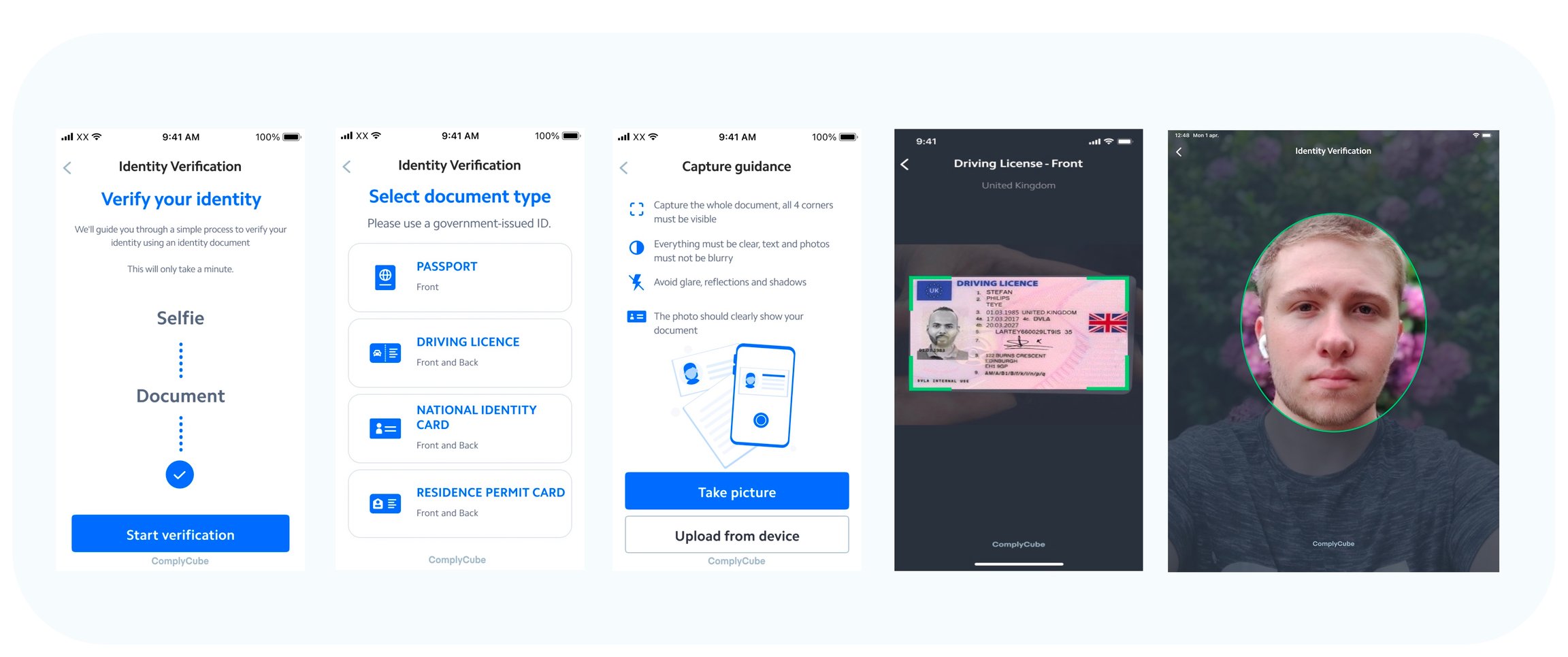
Flux d'intégration
Le SDK mobile s’exécute dans votre application mobile, mais s’appuie sur votre backend pour créer des jetons sécurisés. Voici comment cela fonctionne :

Guide d'intégration
Explorez le code source et les projets d’exemple dans notre dépôt : .
Créer un client
Chaque parcours de vérification commence par un client (c.-à-d. le client). Utilisez l’API pour créer le client.
Cela doit être fait sur votre backend de l’application mobile serveur, et non dans l’application mobile elle-même.
Exemple de requête
Exemple de réponse
La réponse contiendra un id (l’ID du client). Il est requis pour l’étape suivante.
Générez un jeton SDK
Votre backend doit créer un jeton SDK pour chaque nouveau flux. Ce jeton permet aux clients d’envoyer des données personnelles en toute sécurité depuis votre application mobile vers ComplyCube.
Les jetons ont une courte durée de vie et ne doivent pas être réutilisés.
Exemple de requête
Exemple de réponse
Effectuer des vérifications
En utilisant les StageResults renvoyés par le flux, vous pouvez déclencher votre backend mobile afin d’exécuter les contrôles nécessaires sur votre client.
Par exemple, utilisez le résultat d’une capture de selfie et de document comme suit :
StageResult.Document.Idpour lancer une Contrôle du document.StageResult.Document.IdetStageResult.LivePhoto.Idpour lancer une Contrôle d’identité.
Exemple de requête pour un contrôle du document
Si vous avez configuré des webhooks comme décrit dans notre guide des webhooks, vous serez informé lorsqu'une vérification sera terminée.
Pour récupérer les résultats de la vérification, vous pouvez effectuer une requête GET requête de vérification.
Récupérer les résultats de vérification
Votre backend mobile peut récupérer tous les résultats de contrôle à l’aide de notre API.
Tous nos contrôles sont asynchrones. Si vous avez configuré des webhooks comme décrit dans notre guide des webhooks, vous serez informé lorsqu'une vérification sera terminée.
Pour récupérer les résultats de la vérification, vous pouvez effectuer une requête GET requête de vérification.
Exemple de requête
Étapes
Chaque étape du flux peut être personnalisée pour créer le parcours idéal pour vos clients.
L’extrait ci-dessous montre comment configurer un flux personnalisé à l’aide du SDK mobile ComplyCube.
Bienvenue
L’écran de bienvenue est toujours affiché en premier dans le processus de vérification. Il affiche un message de bienvenue ainsi qu’un résumé des étapes configurées que l’utilisateur devra compléter.
Vous pouvez personnaliser le titre de l’écran pour l’aligner sur le ton et l’identité visuelle de votre application.
Consentement
Cette étape sert à recueillir le consentement explicite de l’utilisateur avant de poursuivre le flux de vérification. Elle vous aide à répondre aux exigences réglementaires et de conformité, le cas échéant.
Vous pouvez personnaliser le titre de l’écran et le message pour les adapter à vos besoins juridiques ou à votre identité de marque.
Photo et vidéo de selfie
Vous pouvez demander soit une photo selfie (c.-à-d. une Photo en direct) ou une vidéo selfie (c.-à-d. une Vidéo en direct) du client dans le cadre du processus de vérification biométrique.
Photo: Capture une image fixe et effectue une vérification passive de la vivacité avant d’autoriser l’envoi.
Vidéo: Enregistre une courte vidéo où l’utilisateur effectue un défi affiché à l’écran (par ex. un mouvement de tête ou une phrase à prononcer).
Document
L’étape Document permet aux utilisateurs de sélectionner et de capturer un document d’identité à des fins de vérification (par exemple, passeport, carte d’identité, permis de séjour). Vous pouvez personnaliser ces écrans pour :
Limiter la portée des types de documents que le client peut sélectionner, par exemple, passeport uniquement.
Définir les pays émetteurs de documents autorisés pour chaque type de document.
Ajouter ou supprimer la capture automatisée à l’aide d’une assistance intelligente.
Afficher ou masquer les écrans d’instructions avant la capture.
Définir une limite de tentatives afin de permettre aux clients de poursuivre le parcours, quelle que soit la qualité de la capture.
Vous pouvez contrôler si des écrans d’instructions sont affichés avant chaque capture par caméra en activant ou en désactivant le mode d’assistance. Ne désactivez le mode d’assistance que si vos utilisateurs sont déjà clairement informés des étapes de capture, car ces écrans contribuent à réduire les erreurs des utilisateurs et à améliorer la qualité de la capture.
Capture NFC
Le SDK mobile ComplyCube prend en charge la lecture basée sur la NFC puce RFID des documents d'identité équipés de puces intégrées. Cela permet une extraction sécurisée des données et une authentification documentaire hautement fiable.
Prérequis
Commencez par ajouter vos identifiants d’accès au dépôt du SDK ComplyCube compatible NFC dans le
gradle.propertiesfichier de votre application mobile:
Ensuite, mettez à jour le fichier de niveau projet
build.gradleavec les paramètres Maven du dépôt du SDK ComplyCube :
Mettez à jour le fichier de niveau module
build.gradleavec la dépendance SDK :
Activation de la capture NFC
Capture d’adresse
Cette étape permet aux utilisateurs de saisir manuellement leur adresse résidentielle. Vous pouvez la personnaliser pour :
Restreindre la saisie à des pays spécifiques
Activer ou désactiver la fonction de saisie semi-automatique de l’adresse pour une saisie plus rapide et plus précise
Justificatif de domicile
Cette étape permet aux clients de soumettre un document vérifiant leur adresse de résidence. Vous pouvez configurer les types de documents acceptés, comme les factures de services publics ou les relevés bancaires, et choisir si les clients peuvent téléverser un fichier ou doivent capturer le document en direct à l’aide de la caméra de leur appareil.
Finalisation
Vous pouvez inclure une étape de finalisation à la fin du flux afin de confirmer que le processus s’est terminé avec succès. Cet écran offre à l’utilisateur un point de fin clair et peut être personnalisé pour afficher un message de confirmation ou les étapes suivantes.
Branding
Le SDK vous permet de personnaliser l’interface utilisateur pour l’aligner sur l’identité visuelle de votre application. Vous pouvez définir les couleurs principales et d’accentuation lors de la configuration afin d’aligner le flux de vérification sur les lignes directrices de votre marque. En savoir plus sur nos propriétés d’apparence (voir ci-dessous).
Localisation
Le SDK prend en charge plusieurs langues, notamment celles énumérées ci-dessous.
Arabe -
ar🇦🇪Chinois (simplifié) -
zh🇨🇳Chinois (traditionnel) -
hk🇨🇳Néerlandais -
nl🇳🇱Anglais -
en🇺🇸Français -
fr🇫🇷Allemand -
de🇩🇪Hindi -
hi🇮🇳Indonésien -
identifiant🇮🇩Italien -
it🇮🇹
Japonais -
ja🇯🇵Coréen -
ko🇰🇷Norvégien -
no🇳🇴Polonais -
po🇵🇱Portugais -
pt🇵🇹Espagnol -
es🇪🇸Suédois -
sv🇸🇪Thaï -
th🇹🇭Vietnamien -
vi🇻🇳et plus encore...
Gestion des résultats
Pour exécuter les contrôles de vérification, vous devez implémenter les succès, annulé, et erreur callbacks.
En cas d’achèvement réussi (onSuccess), vous pouvez déclencher des requêtes de vérification depuis votre backend en utilisant les identifiants de ressource renvoyés dans l’objet résultat. Ces identifiants correspondent aux éléments téléversés (par ex. documents, selfies) et peuvent être utilisés pour lancer des contrôles de vérification via l’API ComplyCube.
Si l’utilisateur quitte le flux avant la fin, le onCancelled callback est appelée avec une raison descriptive indiquant pourquoi la session a été annulée (par ex. sortie de l’utilisateur, délai d’attente, autorisation refusée)
Si le SDK rencontre un problème, le onError callback est déclenchée avec un ComplyCubeError objet contenant le type d’erreur et le message. Consultez les codes d’erreur (voir ci-dessous) pour une liste complète des cas d’erreur possibles.
Suivi des événements
Le SDK suit une gamme de événements tout au long du parcours de vérification, couvrant toutes les interactions clés des utilisateurs à chaque étape. Consultez ci-dessous la liste des événements.
Si vous devez mettre en œuvre des analyses personnalisées, vous pouvez vous raccorder à ces événements et déclencher en conséquence votre propre logique de suivi.
Pour intégrer votre propre suivi, définissez une fonction et appliquez-la à l’aide de withEventHandler lors de l’initialisation du Builder:
Gestion de l’expiration du jeton
Pour gérer l’expiration du jeton de manière fluide, vous pouvez fournir une fonction de rappel qui génère un nouveau jeton SDK lorsque nécessaire. Cela permet au flux de se poursuivre sans interruption, sans que l’utilisateur ait à redémarrer la session manuellement.