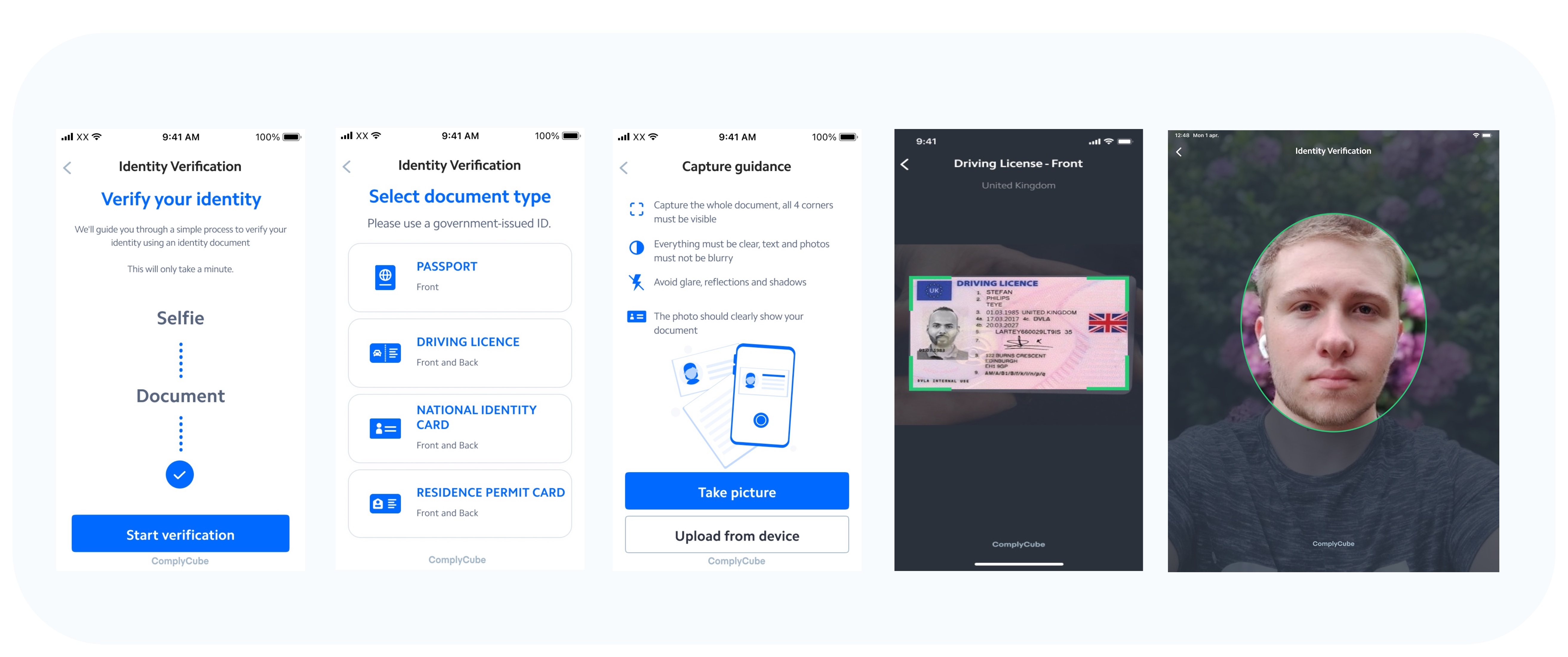
Vista del SDK móvil
Vista del SDK móvil

Flujo de integración del SDK móvil
| Propiedad de apariencia | Descripción |
|---|---|
primaryButtonBgColor | Color de fondo del botón de acción principal. |
primaryButtonTextColor | Color del texto del botón de acción principal. |
primaryButtonBorderColor | Color del borde del botón de acción principal. |
secondaryButtonBgColor | Color de fondo del botón secundario. |
secondaryButtonPressedBgColor | Color de fondo del botón de acción secundaria al pulsarlo. No es compatible con Android. |
secondaryButtonTextColor | Color del texto del botón de acción secundaria. |
secondaryButtonBorderColor | Color del borde del botón de acción secundaria. |
documentTypeSelectorBgColor | Color del botón de selección del tipo de documento. |
documentTypeSelectorBorderColor | Color del borde del botón de selección del tipo de documento. |
documentTypeSelectorTitleTextColor | Color del texto del título de selección del tipo de documento. |
documentTypeSelectorDescriptionTextColor | Color del texto de la descripción de selección del tipo de documento. |
documentTypeSelectorIconColor | Color del icono de selección del tipo de documento. |
bodyTextColor | Color del texto del cuerpo de la pantalla. |
linkButtonTextColor | Color de los enlaces. No es compatible con Android. |
headingTextColor | Color del texto del título principal. |
subheadingTextColor | Color del texto del subtítulo. |
infoPanelTitleColor | Color del título del panel de información. |
infoPanelDescriptionTextColor | Color del texto de la descripción del panel de información. |
infoPanelBgColor | Color de fondo del panel de información. |
infoPanelIconColor | Color del icono del panel de información. |
errorPanelTitleColor | Color del título del panel de error. |
errorPanelDescriptionTextColor | Color del texto de la descripción del panel de error. |
errorPanelBgColor | Color de fondo del panel de error. |
errorPanelIconColor | Color del icono del panel de error. |
cameraButtonBgColor | Color de fondo del botón de captura de la cámara. |
uiInterfaceStyle | Configura el SDK para usar el modo oscuro, el modo claro o el heredado del sistema. |
| Tipo de error | Descripción |
|---|---|
BiometricStageCount | La configuración incluye duplicados foto de selfie o video de selfie etapas. |
Cancelado | El cliente canceló el flujo y salió del SDK (activó la onCancelled devolución de llamada). |
Conectividad | Se ha producido un error de red. |
DocumentMandatory | Una etapa de documento es obligatorio según las etapas configuradas, pero no se ha incluido. |
ExpiredToken | El token del SDK ha expirado. Genere un nuevo token y reinicie el flujo. |
FlowError | Se produjo un error irrecuperable durante el flujo. |
InvalidCountryCode | Se proporcionó un código de país no válido. |
JailBroken | El SDK no puede ejecutarse en este dispositivo porque ha sido liberado de restricciones (jailbreak) o comprometido. |
NoDiskAccess | El cliente denegó los permisos de acceso al disco requeridos por el SDK. |
NoDocumentTypes | Una etapa de documento se inicializó sin especificar ningún tipo de documento. |
NoResult | No se devolvió ningún resultado a la devolución de llamada. Si esto persiste, póngase en contacto con soporte. |
NoUserConsent | El cliente no ha dado su consentimiento para continuar con el flujo del SDK. |
NotAuthorized | El SDK intentó acceder a un extremo para el que no está autorizado. |
Desconocido | Se produjo un error inesperado. Si esto ocurre repetidamente, contacte con soporte. |
UnsupportedCountryTypeCombination | La combinación de país y tipo de documento seleccionada no es compatible. |
UnsupportedDocumentType | El tipo de documento proporcionado no es compatible. |
UploadError | Se produjo un error al cargar un documento o una selfie. |
UploadRequireGuidance | Si useLiveCaptureOnly está configurado en false, la guía debe habilitarse configurando isGuidanceEnabled en true. |
INTRODUCCIÓN
El cliente llegó a la pantalla de introducción.
ETAPA\_DE\_CONSENTIMIENTO
El cliente llegó a la pantalla de consentimiento.
ADVERTENCIA\_DE\_ETAPA\_DE\_CONSENTIMIENTO
El cliente intentó salir sin dar su consentimiento.
PERMISO\_DE\_ACCESO\_A\_LA\_CÁMARA
El cliente llegó a la pantalla de solicitud de permiso de la cámara.
ETAPA\_DE\_GUÍA\_DE\_CAPTURA\_DE\_DOCUMENTO
El cliente llegó a la pantalla de guía de captura de documentos.
ETAPA\_DE\_TIPO\_DE\_DOCUMENTO
El cliente llegó a la pantalla de selección del tipo de documento para una captura de documento.
ETAPA\_DE\_SELECCIÓN\_DE\_PAÍS
El cliente llegó a la pantalla de selección de país para una captura de documento.
ETAPA\_DE\_CÁMARA\_DE\_DOCUMENTO\_DE\_UNA\_CARA
El cliente llegó a la etapa de captura con cámara para un documento de identificación de una sola cara.
ETAPA\_DE\_CÁMARA\_MANUAL\_DE\_DOCUMENTO\_DE\_UNA\_CARA
El cliente llegó a la pantalla de captura manual con cámara de un documento de identificación de una sola cara.
ETAPA\_DE\_REVISIÓN\_DE\_CALIDAD\_DE\_DOCUMENTO\_DE\_UNA\_CARA
El cliente llegó a la pantalla de vista previa de calidad para un documento de identificación de una sola cara.
ETAPA\_DE\_CÁMARA\_DELANTERA\_DE\_DOCUMENTO\_DE\_DOS\_CARAS
El cliente llegó a la pantalla de captura con cámara para la cara frontal de un documento de identificación de dos caras.
ETAPA\_DE\_CÁMARA\_MANUAL\_DELANTERA\_DE\_DOCUMENTO\_DE\_DOS\_CARAS
El cliente llegó a la pantalla de captura manual con cámara para la cara frontal de un documento de identificación de dos caras.
ETAPA\_DE\_REVISIÓN\_DE\_CALIDAD\_DELANTERA\_DE\_DOCUMENTO\_DE\_DOS\_CARAS
El cliente llegó a la pantalla de vista previa de calidad para la cara frontal de un documento de identificación de dos caras.
ETAPA\_DE\_CÁMARA\_POSTERIOR\_DE\_DOCUMENTO\_DE\_DOS\_CARAS
El cliente llegó a la pantalla de captura con cámara para la cara posterior de un documento de identificación de dos caras.
ETAPA\_DE\_CÁMARA\_MANUAL\_POSTERIOR\_DE\_DOCUMENTO\_DE\_DOS\_CARAS
El cliente llegó a la pantalla de captura manual con cámara para la cara posterior de un documento de identificación de dos caras.
ETAPA\_DE\_REVISIÓN\_DE\_CALIDAD\_POSTERIOR\_DE\_DOCUMENTO\_DE\_DOS\_CARAS
El cliente llegó a la pantalla de vista previa de calidad para la cara posterior de un documento de identificación de dos caras.
ETAPA\_DE\_GUÍA\_DE\_CAPTURA\_DE\_SELFIE
El cliente llegó a la pantalla de guía de captura de selfie.
ETAPA\_DE\_CÁMARA\_DE\_SELFIE
El cliente llegó a la pantalla de cámara para capturar la foto de selfie.
ETAPA\_DE\_CÁMARA\_MANUAL\_DE\_SELFIE
El cliente llegó a la pantalla de cámara para capturar manualmente la foto de selfie.
ETAPA\_DE\_REVISIÓN\_DE\_CALIDAD\_DE\_SELFIE
El cliente llegó a la pantalla de revisión de la foto capturada de la selfie.
ETAPA\_DE\_CÁMARA\_DE\_VIDEO\_SELFIE
El cliente llegó a la pantalla de cámara para selfie en video.
ETAPA\_DE\_CÁMARA\_MANUAL\_DE\_VIDEO\_SELFIE
El cliente llegó a la pantalla de captura manual con cámara para una selfie en video.
ETAPA\_DE\_ACCIÓN\_DE\_VIDEO\_SELFIE\_UNO
El cliente llegó a la primera acción en una captura de selfie en video.
ETAPA\_DE\_ACCIÓN\_DE\_VIDEO\_SELFIE\_DOS
El cliente llegó a la segunda acción en una captura de selfie en video.
ETAPA\_DE\_REVISIÓN\_DE\_CALIDAD\_DE\_VIDEO\_SELFIE
El cliente llegó a la pantalla de cámara para captura manual de selfie en video.
ETAPA\_DE\_GUÍA\_DE\_CAPTURA\_DE\_COMPROBANTE\_DE\_DOMICILIO
El cliente llegó a la pantalla de guía de captura de comprobante de domicilio.
ETAPA\_DE\_TIPO\_DE\_DOCUMENTO\_DE\_COMPROBANTE\_DE\_DOMICILIO
El cliente llegó a la pantalla de selección del tipo de documento para una captura de comprobante de domicilio.
ETAPA\_DE\_SELECCIÓN\_DE\_PAÍS\_DE\_COMPROBANTE\_DE\_DOMICILIO
El cliente llegó a la pantalla de selección de país para una captura de comprobante de domicilio.
ETAPA\_DE\_CÁMARA\_DE\_COMPROBANTE\_DE\_DOMICILIO\_DE\_UNA\_CARA
El cliente llegó a la etapa de captura con cámara para un comprobante de domicilio de una sola cara.
ETAPA\_DE\_CÁMARA\_MANUAL\_DE\_COMPROBANTE\_DE\_DOMICILIO\_DE\_UNA\_CARA
El cliente llegó a la etapa de captura manual con cámara para un comprobante de domicilio de una sola cara.
ETAPA\_DE\_REVISIÓN\_DE\_CALIDAD\_DE\_COMPROBANTE\_DE\_DOMICILIO\_DE\_UNA\_CARA
El cliente llegó a la pantalla de vista previa de calidad para un comprobante de domicilio de una sola cara.
ETAPA\_DE\_CÁMARA\_DELANTERA\_DE\_COMPROBANTE\_DE\_DOMICILIO\_DE\_DOS\_CARAS
El cliente llegó a la etapa de captura con cámara para la cara frontal de un comprobante de domicilio de dos caras.
ETAPA\_DE\_CÁMARA\_MANUAL\_DELANTERA\_DE\_COMPROBANTE\_DE\_DOMICILIO\_DE\_DOS\_CARAS
El cliente llegó a la etapa de captura manual con cámara para la cara frontal de un comprobante de domicilio de dos caras.
ETAPA\_DE\_REVISIÓN\_DE\_CALIDAD\_DELANTERA\_DE\_COMPROBANTE\_DE\_DOMICILIO\_DE\_DOS\_CARAS
El cliente llegó a la pantalla de vista previa de calidad para la cara frontal de un comprobante de domicilio de dos caras.
ETAPA\_DE\_CÁMARA\_POSTERIOR\_DE\_COMPROBANTE\_DE\_DOMICILIO\_DE\_DOS\_CARAS
El cliente llegó a la etapa de captura con cámara para la cara posterior de un comprobante de domicilio de dos caras.
ETAPA\_DE\_CÁMARA\_MANUAL\_POSTERIOR\_DE\_COMPROBANTE\_DE\_DOMICILIO\_DE\_DOS\_CARAS
El cliente llegó a la etapa de captura manual con cámara para la cara posterior de un comprobante de domicilio de dos caras.
ETAPA\_DE\_REVISIÓN\_DE\_CALIDAD\_POSTERIOR\_DE\_COMPROBANTE\_DE\_DOMICILIO\_DE\_DOS\_CARAS
El cliente llegó a la pantalla de vista previa de calidad para la cara posterior de un comprobante de domicilio de dos caras.
ETAPA\_DE\_FINALIZACIÓN
El cliente ha llegado a la pantalla de finalización.