> For the complete documentation index, see [llms.txt](https://docs.complycube.com/documentation/llms.txt). Markdown versions of documentation pages are available by appending `.md` to page URLs; this page is available as [Markdown](https://docs.complycube.com/documentation/product-guides/product-guide-fr/studio-de-conformite/advanced-case-management.md).

# Gestion des dossiers

Examinez les exceptions KYC, les alertes AML et les contrôles de diligence raisonnable en définissant clairement les responsabilités, en suivant des étapes de contrôle cohérentes et en consignant chaque modification apportée à un dossier.

### Présentation de la gestion avancée des dossiers

La gestion avancée des dossiers offre aux équipes de conformité et des opérations un espace de travail commun pour les enquêtes nécessitant une vérification humaine. Rassemblez les dossiers client pertinents, attribuez les responsabilités et consignez la résolution de chaque dossier.

Un **dossier** est associé à un client et peut également être lié à un **contrôle** ou à une **session de workflow**. Il regroupe les tâches de l’enquête, les conclusions, les pièces justificatives et l’historique d’audit, afin que les personnes chargées de l’examen puissent suivre le travail depuis l’alerte initiale jusqu’à la clôture.

Utilisez [Workflows](https://docs.complycube.com/documentation/product-guides/product-guide-fr/studio-de-conformite/workflows.md) pour effectuer des vérifications et évaluer les résultats. Utilisez les **dossiers** pour organiser l’enquête et examiner les résultats qui le nécessitent.

{% hint style="info" %}
Pour activer la **gestion avancée des dossiers**, contactez votre **responsable de compte**.
{% endhint %}

<figure><img src="https://content.gitbook.com/content/KyFKMqftsmT6qln9zo5y/blobs/zejNe9hNCJyyLg9j3eFH/advanced-case-management.jpg" alt=""><figcaption><p>Gestion avancée des dossiers - Repérez les dossiers qui nécessitent une attention particulière et examinez le contexte de chaque enquête.</p></figcaption></figure>

### Avantages <a href="#toc_3" id="toc_3"></a>

* **Enquêtes centralisées**: rassemblez les dossiers client, les conclusions des vérifications et les éléments de preuve de l’enquête.
* **Examens cohérents**: guidez les personnes chargées de l’examen à l’aide de modèles de dossier et de listes de tâches réutilisables.
* **Responsabilités clairement définies**: attribuez le travail à une personne chargée de l’examen ou à une équipe, avec des priorités et des échéances.
* **Validation contrôlée**: limitez les personnes autorisées à faire passer les dossiers en examen ou à les marquer comme terminés.
* **Moins de coordination manuelle**: ouvrez automatiquement des dossiers et informez les personnes chargées de l’examen des attributions et des tâches en retard.
* **Décisions traçables**: consignez les conclusions, les pièces justificatives et les modifications apportées aux dossiers à des fins de supervision et d’audit.

### Cas d’usage courants <a href="#toc_4" id="toc_4"></a>

* **Escalade et examen par des spécialistes**: transmettez les conclusions complexes à des équipes spécialisées en définissant les tâches d’enquête, les priorités et les échéances.
* **Examen et validation contrôlés**: faites progresser les enquêtes à travers les étapes d’examen et limitez les approbations aux [groupes d’utilisateurs](#toc_17)autorisés, en consignant les décisions à des fins d’audit.
* **Vigilance renforcée**: coordonnez les étapes d’examen supplémentaires, les pièces justificatives et l’approbation pour les clients présentant un risque plus élevé.
* **Examens continus des clients**: suivez les enquêtes de suivi créées par les [déclencheurs de cycle de vie](https://docs.complycube.com/documentation/product-guides/product-guide-fr/studio-de-conformite/declencheurs-de-cycle-de-vie.md) après l’intégration.

Par exemple, une alerte issue du filtrage peut ouvrir un dossier à l’intention de votre équipe de lutte contre la criminalité financière. Un modèle définit alors les étapes de l’enquête et une échéance de résolution. Les personnes chargées de l’examen consignent leur évaluation et soumettent le dossier pour validation.

### Création de dossiers <a href="#toc_6" id="toc_6"></a>

Créez manuellement un dossier lorsqu’un problème doit faire l’objet d’une enquête, ou automatisez la création de dossiers pour les alertes récurrentes.

#### Créer un dossier manuellement <a href="#toc_7" id="toc_7"></a>

1. Ouvrez le **client**, **contrôle**, ou **session de workflow** dans le portail.
2. Sur un client, sélectionnez **Dossiers > Créer un dossier**. Sur un contrôle ou une session, sélectionnez **Créer un dossier** dans son menu d’actions.
3. Saisissez un **titre**. Vous pouvez également choisir une **priorité** et un **modèle de dossier**.
4. Créez le dossier, puis ajoutez un **responsable**, **une date d’échéance**et une **description** pour expliquer les éléments à examiner.

<figure><img src="https://2678850580-files.gitbook.io/~/files/v0/b/gitbook-x-prod.appspot.com/o/spaces%2FKyFKMqftsmT6qln9zo5y%2Fuploads%2FMtpZgTG71Xc3AppIvFqN%2Fcase_management_create_case.png?alt=media&amp;token=0f4cf9c4-e3a4-4300-a832-f3e6e7378120" alt="" width="375"><figcaption><p>Gestion avancée des dossiers - Créer un dossier manuellement.</p></figcaption></figure>

Vous êtes enregistré comme **déclarant**. Les dossiers créés à partir d’un contrôle ou d’une session de workflow sont également associés à cet enregistrement et au client.

#### Créer des dossiers automatiquement <a href="#toc_8" id="toc_8"></a>

La création automatisée de dossiers relie les résultats de vérification et les événements du cycle de vie aux équipes chargées du suivi.

<table><thead><tr><th width="236.01171875">Source</th><th>Quand l’utiliser</th></tr></thead><tbody><tr><td><a href="https://docs.complycube.com/documentation/product-guides/product-guide-fr/studio-de-conformite/workflows/regles-de-resultat-et-actions.md#toc_6">Voies de résultat du workflow</a></td><td>Ouvrez un dossier pour un résultat global de session sélectionné.</td></tr><tr><td><a href="https://docs.complycube.com/documentation/product-guides/product-guide-fr/studio-de-conformite/workflows/regles-de-resultat-et-actions.md#toc_8">Dossiers d’alerte de workflow</a></td><td>Réagissez à des résultats de contrôle spécifiques, quel que soit le résultat global de la session.</td></tr><tr><td><a href="https://docs.complycube.com/documentation/product-guides/product-guide-fr/studio-de-conformite/declencheurs-de-cycle-de-vie.md">Déclencheurs du cycle de vie</a></td><td>Ouvrez un dossier lorsqu’un événement du cycle de vie configuré correspond aux filtres du client.</td></tr></tbody></table>

Dans le **concepteur de workflow**, configurez les actions de dossier dans les **voies de résultat** ou dans les **dossiers d’alerte** ci-dessous **Flux complet**. Choisissez un **modèle de dossier**, attribuez un responsable et définissez la priorité et l’échéance. Vérifiez comment sont traités les dossiers déjà ouverts afin que les nouvelles tentatives et les examens récurrents génèrent les investigations souhaitées.

Consultez la section Règles et actions de résultat pour configurer les dossiers du workflow, ou Déclencheurs du cycle de vie pour le suivi fondé sur des événements.

<figure><img src="https://2678850580-files.gitbook.io/~/files/v0/b/gitbook-x-prod.appspot.com/o/spaces%2FKyFKMqftsmT6qln9zo5y%2Fuploads%2Flcb6mLUz42u91d4Wzj15%2Fworkflows_case_template_options.png?alt=media&amp;token=cc537e6a-1738-4480-a6f7-09324bb9ec22" alt=""><figcaption><p>Gestion avancée des dossiers - Configurer un workflow pour ouvrir un dossier lorsqu’une session nécessite une attention particulière.</p></figcaption></figure>

{% hint style="info" %}
Les dossiers et les modèles de dossier sont gérés séparément dans **Production** et **Bac à sable**. Configurez-les et testez-les dans l’environnement où ils seront utilisés.
{% endhint %}

### Trouver et prioriser les dossiers <a href="#toc_9" id="toc_9"></a>

Ouvrez les [pages des dossiers](https://portal.complycube.com/cases) dans le portail : la liste affiche par défaut les **dossiers ouverts**  : **À faire**, **En cours** et **En cours de révision**. Sélectionnez un dossier pour en consulter les détails.

Commencez par **Attribués à moi ou à mes groupes** pour trouver le travail de votre équipe. Utilisez **Non attribués** pour repérer les dossiers auxquels il faut encore attribuer un responsable, puis établissez les priorités selon l’urgence, l’échéance ou le temps écoulé depuis la dernière mise à jour.

<table><thead><tr><th width="252.69140625">Pour trouver</th><th>Utilisez</th></tr></thead><tbody><tr><td><strong>Une enquête précise</strong></td><td>Effectuez une recherche par nom de client ou ID de dossier en saisissant au moins trois caractères. La saisie d’un ID de dossier exact ouvre directement le dossier.</td></tr><tr><td><strong>Travail urgent ou à venir</strong></td><td>Filtres de priorité et d’échéance : en retard, à échéance aujourd’hui, ou dans les 7 ou 30 prochains jours.</td></tr><tr><td><strong>Enquêtes en attente</strong></td><td>Filtres d’activité pour les dossiers qui n’ont pas été mis à jour depuis au moins 7, 14 ou 30 jours.</td></tr><tr><td><strong>La file d’attente d’une équipe en particulier</strong></td><td>Filtrez par membre de l’équipe ou par groupe d’utilisateurs.</td></tr><tr><td><strong>Un sous-ensemble de dossiers</strong></td><td>Filtrez par type de dossier, statut ou période de création.</td></tr></tbody></table>

La page d’accueil **Mes dossiers** Le widget fournit des raccourcis vers vos dossiers en retard, à venir et hautement prioritaires. Sa section **Équipe** met en évidence les dossiers non attribués et ceux qui n’ont pas été mis à jour depuis au moins 14 jours.

<figure><img src="https://2678850580-files.gitbook.io/~/files/v0/b/gitbook-x-prod.appspot.com/o/spaces%2FKyFKMqftsmT6qln9zo5y%2Fuploads%2FPYmz5DiBT4U8cgq3QdW0%2Fcase_management_home_widget.png?alt=media&amp;token=dfde0f68-1f11-46ee-a739-54e0e223ddb4" alt=""><figcaption><p>Advanced Case Management : widget Dossiers sur la page d’accueil du portail.</p></figcaption></figure>

### Enquêter sur un dossier et le résoudre <a href="#toc_10" id="toc_10"></a>

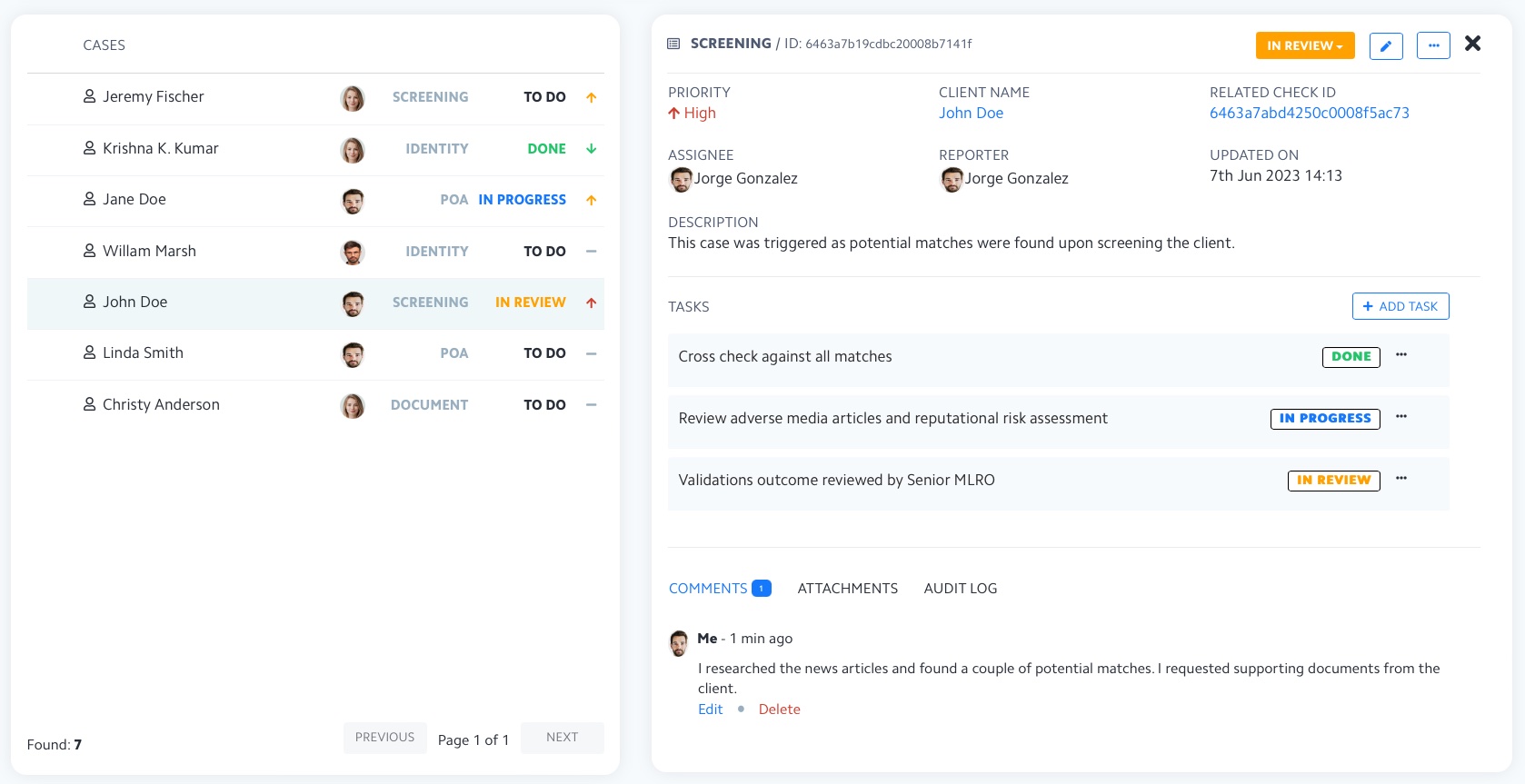
Ouvrez le dossier et consultez sa description, les enregistrements associés et les conclusions précédentes avant de commencer. Tenez le dossier à jour au fil de l’enquête afin que les autres personnes chargées de la révision puissent comprendre ce qui a été vérifié et ce qu’il reste à faire.

<figure><img src="https://2678850580-files.gitbook.io/~/files/v0/b/gitbook-x-prod.appspot.com/o/spaces%2FKyFKMqftsmT6qln9zo5y%2Fuploads%2FBesKXlrJvSXJo8M3ttI4%2Fcase_management_side_panel.png?alt=media&amp;token=e92e1160-78f2-4d97-9cef-56fd0f0d8f0b" alt=""><figcaption><p>Advanced Case Management : consultez les enregistrements associés, suivez les tâches d’enquête et consignez les conclusions dans le dossier.</p></figcaption></figure>

#### Définir les responsables et les priorités <a href="#toc_11" id="toc_11"></a>

Sélectionnez **Modifier** pour mettre à jour **la personne assignée**, **le déclarant**, **la date d’échéance**ou **la description**, puis enregistrez vos modifications. Un dossier peut être attribué à **un membre de l’équipe** ou **un groupe d’utilisateurs**. L’attribution à un groupe permet de gérer des files partagées, comme celles d’une équipe chargée de l’intégration ou de la criminalité financière.

Définissez **Faible**, **Moyenne**, ou **Élevée** comme priorité dans l’en-tête du dossier. La priorité est facultative. Utilisez-la pour signaler le degré d’urgence, tandis que la **date d’échéance** indique la date limite de résolution.

#### Effectuer les tâches d’investigation <a href="#toc_12" id="toc_12"></a>

Les dossiers créés à partir d’un **modèle** incluent sa liste de tâches. Effectuez les étapes pertinentes et mettez à jour le statut de chaque tâche au fur et à mesure.

Pour ajouter une étape, sélectionnez **Ajouter une tâche**, saisissez une brève description et tout détail utile, puis sélectionnez **Ajouter**. Chaque tâche a son propre statut : **À faire**, **En cours**, **En révision**, ou **Terminé** . Vous pouvez modifier ou supprimer des tâches selon vos autorisations.

#### Consigner les conclusions et les éléments de preuve <a href="#toc_13" id="toc_13"></a>

Utilisez les **Commentaires** pour expliquer vos conclusions, discuter de vos questions avec vos collègues et consigner le raisonnement qui sous-tend votre évaluation. Vous pouvez modifier ou supprimer vos propres commentaires ; les commentaires modifiés sont signalés comme tels.

Ajoutez des fichiers justificatifs dans **Pièces jointes**, en les faisant glisser dans le dossier ou en les sélectionnant après avoir parcouru vos fichiers. Les images et les PDF peuvent être prévisualisés dans le portail. Le téléchargement et la suppression des fichiers dépendent de vos autorisations.

#### Soumettre pour révision et clôturer <a href="#toc_14" id="toc_14"></a>

Mettez à jour le **statut du dossier** pour refléter l’avancement de l’investigation :

<table><thead><tr><th width="205.3984375">Statut</th><th>À utiliser lorsque</th></tr></thead><tbody><tr><td><strong>À faire</strong></td><td>Le dossier a été ouvert et le travail n’a pas commencé.</td></tr><tr><td><strong>En cours</strong></td><td>L’investigation est en cours.</td></tr><tr><td><strong>En révision</strong></td><td>Les conclusions sont prêtes à être examinées ou approuvées.</td></tr><tr><td><strong>Terminé</strong></td><td>L’investigation est terminée et le dossier est clôturé.</td></tr></tbody></table>

Les dossiers peuvent passer d’un statut à l’autre, sous réserve des règles configurées **Groupe de transition autorisé**. Déplacer un dossier hors de **Terminé** le rouvre.

Avant de clôturer un dossier, vérifiez les tâches en attente et consignez la résolution. **Statut du dossier** suit l’enquête ; le résultat du **contrôle ou de la session** consigne le résultat de la vérification. Examinez les deux lors de votre évaluation finale.

{% hint style="info" %}
Si vous acceptez un contrôle ou une session de workflow associé à des dossiers ouverts, le portail affiche **Dossiers ouverts détectés** et vous demande de confirmer. Examinez ces dossiers avant de continuer.
{% endhint %}

#### Consulter la piste d’audit <a href="#toc_15" id="toc_15"></a>

Le **journal d’audit** consigne les modifications apportées au dossier, y compris sa clôture automatique. Consultez-le pour suivre le déroulement de l’enquête et savoir quand les modifications ont eu lieu. L’accès nécessite l’autorisation **Consulter l’historique d’audit** .

### Modèles de dossier <a href="#toc_16" id="toc_16"></a>

**Modèles de dossier** standardisent les enquêtes récurrentes. Chaque modèle définit un nom d’enquête et une liste de tâches, avec éventuellement des contrôles déterminant qui peut faire passer les dossiers à certains statuts.

Les modèles sont **obligatoires pour la création automatique de dossiers par un workflow** et facultatifs pour les dossiers créés manuellement.

1. Ouvrez la [page des modèles de dossier](https://portal.complycube.com/tools/caseTemplates) dans le portail, puis sélectionnez **Créer un modèle**.
2. Saisissez un **Nom du modèle**, par exemple *Enquête de filtrage*.
3. Sélectionnez **Ajouter une tâche** pour chaque étape de vérification. Faites glisser les tâches pour les réorganiser.
4. Sous **Modifier le modèle**, configurez les **Groupes de transition autorisés** si votre processus nécessite une vérification ou une approbation contrôlée.

Pour une enquête de filtrage, les tâches peuvent consister à comparer le client à la fiche correspondante, à examiner les sources justificatives, à consigner l’évaluation et à soumettre les conclusions pour approbation. Les réviseurs peuvent ajouter des tâches aux dossiers individuels selon les besoins.

Les modèles utilisés par un workflow **ne peuvent pas être supprimés**.

### Groupes d’utilisateurs <a href="#toc_17" id="toc_17"></a>

**Groupes d’utilisateurs** réunissent les réviseurs en équipes opérationnelles. Utilisez-les pour attribuer des dossiers et contrôler qui peut faire passer les dossiers à certains statuts.

Pour créer un groupe, ouvrez la [page des groupes d’utilisateurs](https://portal.complycube.com/settings/userGroups), puis sélectionnez **Créer un groupe**, saisissez un **Nom du groupe**, puis choisissez ses **Membres**.

<figure><img src="https://2678850580-files.gitbook.io/~/files/v0/b/gitbook-x-prod.appspot.com/o/spaces%2FKyFKMqftsmT6qln9zo5y%2Fuploads%2FKbdcV6QJPcTFYAhq3LrW%2Fcase_management_user_groups.png?alt=media&amp;token=2d3673e2-3237-4cba-a3f8-825ba3bacd98" alt=""><figcaption><p>Gestion avancée des cas - Regroupez les réviseurs par responsabilité pour gérer les files d’attente partagées et la validation des cas</p></figcaption></figure>

Sélectionnez le groupe dans le champ **Assigné à**d’un cas, ou utilisez-le lors de la configuration de la création automatique de cas. Les membres peuvent retrouver leur travail partagé dans **Assignés à moi ou à mes groupes**.

Vous pouvez modifier les membres d’un groupe ou le supprimer. Les groupes supprimés restent affectés aux cas existants, mais ne peuvent plus être sélectionnés pour de nouvelles affectations. Réaffectez les cas ouverts concernés afin que la responsabilité reste claire.

#### Contrôler la révision et la validation <a href="#toc_18" id="toc_18"></a>

Ouvrez les paramètres du modèle de cas avec **Modifier le modèle** et sélectionnez un **Groupe autorisé à effectuer la transition** pour **En cours**, **En révision**ou **Terminé**. Seuls les membres de ce groupe peuvent faire passer un cas au statut correspondant.

Par exemple, limitez le statut **Terminé** à un groupe de révision senior lorsque la clôture nécessite son approbation. Limiter le statut **En révision** détermine qui peut soumettre un cas pour révision ; cela n’affecte pas le cas à une équipe de révision.

Utilisez l’ **affectation** pour identifier les responsables du travail, les **autorisations des rôles** pour contrôler les actions disponibles et les **groupes de transition** pour contrôler l’accès à des statuts spécifiques. Si la clôture nécessite une validation humaine, vérifiez également le paramètre de clôture automatique.

### Échéances et notifications <a href="#toc_19" id="toc_19"></a>

Définissez une **date d’échéance** lors de la modification d’un cas, ou configurez-en une dans l’action de cas du workflow. Un cas est considéré comme **en retard** une fois cette date passée et tant que son statut n’est pas **Terminé**. Il n’est pas en retard le jour même de l’échéance.

Les cas en retard sont mis en évidence dans la liste et la vue des cas. Utilisez le filtre **En retard** ou les widgets de la page d’accueil pour trouver les tâches nécessitant un suivi.

**Notifications dans l’application** s’affichent via la cloche de notification :

* **Affectation** : Notifie le réviseur affecté ou les membres du groupe d’utilisateurs affecté.
* **En retard** : Notifie le responsable ou les membres du groupe lorsque le cas dépasse sa date d’échéance.

Une notification de retard est envoyée **une fois par échéance**. La modification de la date réinitialise la notification. Vous ne recevez pas de notifications d’attribution pour les dossiers que vous vous attribuez vous-même.

Gérez vos préférences de notification dans la [page des paramètres de notification](https://portal.complycube.com/settings/notifications) du portail.

### Clôture automatique des dossiers <a href="#toc_20" id="toc_20"></a>

Pour les **dossiers créés par un workflow**, vous pouvez choisir si les réviseurs clôturent le dossier manuellement ou s’il se clôture lorsque les résultats de vérification associés sont validés.

<table><thead><tr><th width="292.33203125">Paramètre de clôture</th><th>Comportement</th></tr></thead><tbody><tr><td><strong>Jamais</strong></td><td>Un réviseur clôture le dossier en le définissant sur <strong>Terminé</strong>. Il s’agit du paramètre par défaut.</td></tr><tr><td><strong>Lorsque toutes les vérifications de la session sont validées</strong></td><td>Le dossier se clôture lorsque les vérifications concernées sont validées, y compris après les décisions des réviseurs. Si la règle du dossier cible des vérifications spécifiques, seules celles-ci sont prises en compte.</td></tr><tr><td><strong>Lorsque le résultat de la session est validé</strong></td><td>Le dossier se clôture lorsque le résultat global de la session est <strong>Validé</strong>, y compris après une décision directe d’un réviseur, même si certaines vérifications nécessitent encore une attention particulière.</td></tr></tbody></table>

La clôture automatique définit le dossier sur **Terminé** et consigne la modification dans le **journal d’audit**.

{% hint style="info" %}
**La clôture automatique** n’attend pas la fin des tâches en cours. Sélectionnez « Jamais » lorsqu’un réviseur doit confirmer que les tâches sont terminées ou donner son approbation avant la clôture du dossier.&#x20;
{% endhint %}

### Rôles et autorisations <a href="#toc_21" id="toc_21"></a>

L’accès aux dossiers est régi par les **rôles et autorisations**. L’affichage, la modification, les commentaires, la suppression et l’accès à l’historique d’audit peuvent être contrôlés séparément. La gestion des modèles et des groupes d’utilisateurs nécessite un accès administratif ou les autorisations correspondantes de **rôle personnalisé** .

Utilisez les autorisations des rôles pour contrôler les actions disponibles et les groupes de transition autorisés pour contrôler l’accès aux statuts des dossiers. Consultez [Équipes et rôles des utilisateurs](https://docs.complycube.com/documentation/documentation/documentation-fr/gestion-des-acces/equipes-et-roles-des-utilisateurs.md) pour en savoir plus sur la gestion des accès au compte.

### Analyses et rapports <a href="#toc_22" id="toc_22"></a>

Ouvrez **Analyses > Dossiers** pour comprendre la charge de travail de votre équipe et la rapidité avec laquelle les enquêtes sont résolues.

* **Charge de travail actuelle**: Consultez les dossiers ouverts, en retard et non attribués, ainsi que l’ancienneté moyenne des dossiers ouverts.
* **Performance de résolution**: Suivez les dossiers ouverts, clôturés et clôturés automatiquement sur une période donnée, ainsi que le délai moyen de clôture et la proportion de dossiers résolus dans les délais.
* **Répartition du travail**: Comparez les dossiers par statut, priorité, source et personne assignée afin de repérer où le travail s’accumule.

<figure><img src="https://2678850580-files.gitbook.io/~/files/v0/b/gitbook-x-prod.appspot.com/o/spaces%2FKyFKMqftsmT6qln9zo5y%2Fuploads%2FgBhKbC0PNKbG0U5vLFnO%2Fcase_management_insights.png?alt=media&amp;token=bddf2766-6730-4138-9093-e47f6d214fb9" alt=""><figcaption><p>Gestion avancée des dossiers – Suivez la charge de travail des enquêtes, les délais de traitement et les dossiers en retard.</p></figcaption></figure>

### Bonnes pratiques <a href="#toc_23" id="toc_23"></a>

* **Standardiser les enquêtes récurrentes** avec des modèles qui décrivent des étapes de vérification claires et concrètes.
* **Attribuez les responsabilités dès le début** et vérifiez régulièrement les files d’attente sans responsable.
* **Rendez les constats utiles** en consignant les éléments examinés et le raisonnement qui a motivé la résolution.
* **Adaptez la clôture à votre processus**. Utilisez les groupes de transition pour une validation contrôlée et la clôture manuelle lorsqu’il faut confirmer que la tâche est terminée.
* **Examinez les tâches en attente et en retard** en même temps que les nouvelles alertes pour faire avancer les investigations.
* **Testez les actions automatisées sur les dossiers** dans Sandbox, notamment l’attribution des responsabilités, le comportement en cas de doublon et les conditions de clôture.

### Rubriques associées <a href="#toc_24" id="toc_24"></a>

* [Workflows](https://docs.complycube.com/documentation/product-guides/product-guide-fr/studio-de-conformite/workflows.md) pour créer des parcours de vérification et configurer des actions de suivi.
* [Règles et actions de résultat](https://docs.complycube.com/documentation/product-guides/product-guide-fr/studio-de-conformite/workflows/regles-de-resultat-et-actions.md) pour acheminer les résultats des sessions et les constats de vérification vers des dossiers.
* [Déclencheurs de cycle de vie](https://docs.complycube.com/documentation/product-guides/product-guide-fr/studio-de-conformite/declencheurs-de-cycle-de-vie.md) pour créer des dossiers de suivi à partir d’événements du cycle de vie.
* [Équipes et rôles utilisateur](https://docs.complycube.com/documentation/documentation/documentation-fr/gestion-des-acces/equipes-et-roles-des-utilisateurs.md) pour gérer les accès et les autorisations des équipes.
* [Rapports](https://docs.complycube.com/documentation/product-guides/product-guide-fr/outils-de-diligence-raisonnable/rapports.md) pour exporter les données des dossiers à des fins d’examen opérationnel et de reporting.

### Foire aux questions

<details>

<summary>Qu’est-ce que la gestion avancée des dossiers ?</summary>

La gestion avancée des dossiers est une couche opérationnelle centralisée qui permet de gérer les examens de conformité, les tâches et les workflows de dossiers.

Elle aide les équipes à coordonner les investigations, les décisions et les actions de suivi au même endroit.

</details>

<details>

<summary>À qui s’adresse la gestion avancée des dossiers ?</summary>

Elle est conçue pour les équipes de **conformité**, **gestion des risques**, et des **opérations** qui ont besoin, à grande échelle, de workflows d’examen structurés, d’une attribution claire des dossiers et d’un suivi prêt pour les audits.

</details>

<details>

<summary>Que peuvent faire les équipes avec la gestion avancée des dossiers ?</summary>

Les équipes peuvent créer et attribuer des **tâches**, configurer des **déclencheurs de dossier**, contrôler les **transitions d’état**, et suivre chaque action à l’aide d’une **piste d’audit**.

</details>

<details>

<summary>Comment les groupes d’utilisateurs aident-ils à gérer les dossiers ?</summary>

Les groupes d’utilisateurs reflètent la structure interne de vos équipes et permettent de contrôler qui peut faire passer un dossier ou une tâche d’un état à un autre.

Cela renforce la supervision, la séparation des tâches et le contrôle du traitement des dossiers.

</details>

<details>

<summary>Peut-on attribuer différents constats à différentes équipes ?</summary>

Oui.

Configurez les voies de résultat du workflow et les **dossiers d’alerte** avec le modèle de dossier, le responsable, la priorité et l’échéance appropriés. Par exemple, acheminez les constats de filtrage vers votre **équipe chargée de la criminalité financière** et signalez les problèmes à votre **équipe d’intégration**.

</details>

<details>

<summary>Comment éviter les doublons de dossiers ?</summary>

Dans les paramètres de dossier du workflow, choisissez si vous souhaitez **ignorer la création d’un dossier lorsqu’un dossier ouvert correspondant existe déjà** ou ouvrir un autre dossier. Éviter les doublons convient aux nouvelles tentatives d’intégration ; des dossiers distincts peuvent être adaptés aux examens récurrents qui nécessitent leur propre historique d’enquête.

</details>

<details>

<summary>Un dossier peut-il se clôturer automatiquement alors que des tâches ne sont pas terminées ?</summary>

Oui.

**Clôture automatique** définit le dossier comme **Terminé** lorsque la condition configurée pour le contrôle ou la session est remplie, même s’il reste des tâches en suspens. Sélectionnez **Jamais** pour éviter la clôture automatique lorsque votre processus exige qu’un réviseur confirme l’achèvement des tâches ou donne son approbation finale.

</details>

<details>

<summary>Advanced Case Management fournit-il une piste d’audit ?</summary>

Oui.

Advanced Case Management conserve une **piste d’audit** détaillée afin que les équipes puissent examiner au fil du temps l’activité des dossiers, les décisions et les changements de responsables.

</details>


---

# Agent Instructions
This documentation is published with GitBook. GitBook is the documentation platform designed so that both humans and AI agents can read, navigate, and reason over technical content effectively. Learn more at gitbook.com.

## Querying This Documentation
If you need additional information that is not directly available in this page, you can query the documentation by asking a question.

Perform an HTTP GET request on the following URL with the `ask` and `goal` query parameters:

```
GET https://docs.complycube.com/documentation/product-guides/product-guide-fr/studio-de-conformite/advanced-case-management.md?ask=<question>&goal=<user_goal>
```

`ask` is the immediate question: it should be specific, self-contained, and written in natural language.
`goal` is what the user is ultimately trying to achieve, the reason they need the answer. Sharing it helps GitBook give you a better, more relevant answer. A goal is most helpful when it describes the outcome the user wants rather than restating the question. For example, with `ask=how do I create an API token`, a goal like `automate deployments from our CI pipeline` lets GitBook tailor the answer to that use case.

The response will contain a direct answer to the question and relevant excerpts and sources from the documentation.

Use this mechanism when the answer is not explicitly present in the current page, you need clarification or additional context, or you want to retrieve related documentation sections.
