> For the complete documentation index, see [llms.txt](https://docs.complycube.com/documentation/llms.txt). Markdown versions of documentation pages are available by appending `.md` to page URLs; this page is available as [Markdown](https://docs.complycube.com/documentation/product-guides/product-guide-es/estudio-de-cumplimiento/advanced-case-management.md).

# Gestión de casos

Investigue las excepciones de KYC, las alertas de AML y las revisiones de diligencia debida con responsables claramente definidos, pasos de revisión coherentes y un registro de cada cambio en los casos.

### Descripción general de la gestión avanzada de casos

La gestión avanzada de casos ofrece a los equipos de cumplimiento y operaciones un espacio de trabajo compartido para las investigaciones que requieren revisión humana. Reúne los registros pertinentes del cliente, asigna responsabilidades y documenta cómo se resuelve cada caso.

Un **caso** pertenece a un cliente y también puede vincularse a una **verificación** o a una **sesión de flujo de trabajo**. En él se registran las tareas de investigación, los hallazgos, los archivos de respaldo y el historial de auditoría, para que los revisores puedan seguir el trabajo desde la alerta inicial hasta el cierre.

Usa [Workflows](https://docs.complycube.com/documentation/product-guides/product-guide-es/estudio-de-cumplimiento/flujos-de-trabajo.md) para ejecutar verificaciones y evaluar los resultados. Usa **los casos** para organizar la investigación y revisar los resultados que requieren atención.

{% hint style="info" %}
Para habilitar la **gestión avanzada de casos**, ponte en contacto con tu **gestor de cuenta**.
{% endhint %}

<figure><img src="https://content.gitbook.com/content/KyFKMqftsmT6qln9zo5y/blobs/zejNe9hNCJyyLg9j3eFH/advanced-case-management.jpg" alt=""><figcaption><p>Gestión avanzada de casos: encuentra casos que requieren atención y revisa el contexto de cada investigación.</p></figcaption></figure>

### Ventajas <a href="#toc_3" id="toc_3"></a>

* **Investigaciones conectadas**: Mantén juntos los registros de clientes, los resultados de las verificaciones y las pruebas de las investigaciones.
* **Revisiones coherentes**: Orienta a los revisores con plantillas de casos y listas de tareas reutilizables.
* **Responsabilidades claras**: Asigna el trabajo a un revisor o equipo, con prioridades y fechas límite.
* **Aprobación controlada**: Restringe quién puede pasar los casos a revisión o marcarlos como completos.
* **Menos coordinación manual**: Abre casos automáticamente y notifica a los revisores sobre las asignaciones y las tareas vencidas.
* **Decisiones trazables**: Registra los hallazgos, las pruebas de respaldo y los cambios en los casos para facilitar la supervisión y las auditorías.

### Casos de uso frecuentes <a href="#toc_4" id="toc_4"></a>

* **Escalamiento y revisión especializada**: Deriva los hallazgos complejos a equipos especializados con tareas de investigación, prioridades y fechas límite definidas.
* **Revisión y aprobación controladas**: Avanza las investigaciones por las distintas etapas de revisión y limita la aprobación a los [grupos de usuarios](#toc_17)autorizados; las decisiones quedan registradas para la auditoría.
* **Debida diligencia reforzada**: Coordina pasos de revisión adicionales, pruebas de respaldo y aprobaciones para clientes de mayor riesgo.
* **Revisiones continuas de clientes**: Haz seguimiento de las investigaciones posteriores creadas mediante [Lifecycle Triggers](https://docs.complycube.com/documentation/product-guides/product-guide-es/estudio-de-cumplimiento/activadores-del-ciclo-de-vida.md) después de la incorporación.

Por ejemplo, un hallazgo de una comprobación puede abrir un caso para tu equipo de delitos financieros, con una plantilla que define los pasos de la investigación y una fecha límite para resolverlo. Los revisores registran su evaluación y envían el caso para su aprobación.

### Creación de casos <a href="#toc_6" id="toc_6"></a>

Crea un caso manualmente cuando haya que investigar un problema o automatiza la creación de casos para hallazgos recurrentes.

#### Crear un caso manualmente <a href="#toc_7" id="toc_7"></a>

1. Abre el elemento pertinente **cliente**, **verificación**, o **sesión de flujo de trabajo** en el Portal.
2. En un cliente, selecciona **Casos > Crear caso**. En una verificación o sesión, selecciona **Crear caso** en su menú de acciones.
3. Introduce un **Título**. Si quieres, elige una **Prioridad** y una **Plantilla de caso**.
4. Crea el caso y, después, añade un **Responsable**, **Fecha de vencimiento**, y una **Descripción** para explicar qué hay que revisar.

<figure><img src="https://1995139455-files.gitbook.io/~/files/v0/b/gitbook-x-prod.appspot.com/o/spaces%2FKyFKMqftsmT6qln9zo5y%2Fuploads%2FMtpZgTG71Xc3AppIvFqN%2Fcase_management_create_case.png?alt=media&amp;token=0f4cf9c4-e3a4-4300-a832-f3e6e7378120" alt="" width="375"><figcaption><p>Gestión avanzada de casos: crear un caso manualmente.</p></figcaption></figure>

Se te registra como **Informante**. Los casos creados a partir de una verificación o una sesión de flujo de trabajo también se vinculan a ese registro, además de al cliente.

#### Crear casos automáticamente <a href="#toc_8" id="toc_8"></a>

La creación automatizada de casos conecta los hallazgos de verificación y los eventos del ciclo de vida con los equipos responsables del seguimiento.

<table><thead><tr><th width="236.01171875">Origen</th><th>Cuándo usarlo</th></tr></thead><tbody><tr><td><a href="https://docs.complycube.com/documentation/product-guides/product-guide-es/estudio-de-cumplimiento/flujos-de-trabajo/reglas-de-resultado-y-acciones.md#toc_6">Carriles de resultados del flujo de trabajo</a></td><td>Abre un caso para un resultado general de sesión seleccionado.</td></tr><tr><td><a href="https://docs.complycube.com/documentation/product-guides/product-guide-es/estudio-de-cumplimiento/flujos-de-trabajo/reglas-de-resultado-y-acciones.md#toc_8">Casos de alerta del flujo de trabajo</a></td><td>Responde a hallazgos específicos de verificaciones, independientemente del resultado general de la sesión.</td></tr><tr><td><a href="https://docs.complycube.com/documentation/product-guides/product-guide-es/estudio-de-cumplimiento/activadores-del-ciclo-de-vida.md">Desencadenadores del ciclo de vida</a></td><td>Abre un caso cuando coinciden un evento del ciclo de vida configurado y los filtros del cliente.</td></tr></tbody></table>

En el **diseñador de flujos de trabajo**, configura las acciones de caso en los **carriles de resultados** o en **Casos de alerta** de **Flujo completo**. Elige una **plantilla de caso**, asigna un responsable y establece la prioridad y la fecha límite. Revisa cómo se gestionan los casos abiertos existentes para que los reintentos y las revisiones recurrentes creen las investigaciones que necesitas.

Consulta Reglas y acciones de resultados para ver la configuración de casos del flujo de trabajo, o Desencadenadores del ciclo de vida para el seguimiento basado en eventos.

<figure><img src="https://1995139455-files.gitbook.io/~/files/v0/b/gitbook-x-prod.appspot.com/o/spaces%2FKyFKMqftsmT6qln9zo5y%2Fuploads%2Flcb6mLUz42u91d4Wzj15%2Fworkflows_case_template_options.png?alt=media&amp;token=cc537e6a-1738-4480-a6f7-09324bb9ec22" alt=""><figcaption><p>Gestión avanzada de casos: configurar un flujo de trabajo para abrir un caso cuando una sesión requiera atención.</p></figcaption></figure>

{% hint style="info" %}
Los casos y las plantillas de caso se gestionan por separado en **Producción** y **pruebas**. Configúralos y pruébalos en el entorno en el que se vayan a utilizar.
{% endhint %}

### Buscar y priorizar casos <a href="#toc_9" id="toc_9"></a>

Abre [las páginas de casos](https://portal.complycube.com/cases) en el Portal; la lista muestra **los casos abiertos** de forma predeterminada: **Por hacer**, **En curso**, y **En revisión**. Selecciona un caso para ver sus detalles.

Empieza por **Asignados a mí o a mis grupos** para encontrar el trabajo de tu equipo. Usa **Sin asignar** para identificar los casos que aún necesitan un responsable y, luego, priorízalos según su urgencia, fecha límite o el tiempo transcurrido desde la última actualización.

<table><thead><tr><th width="252.69140625">Para encontrar</th><th>Usa</th></tr></thead><tbody><tr><td><strong>Una investigación específica</strong></td><td>Busca por nombre del cliente o ID del caso con al menos tres caracteres. Si introduces un ID de caso exacto, se abrirá directamente el caso.</td></tr><tr><td><strong>Trabajo urgente o próximo</strong></td><td>Filtros de prioridad y fecha de vencimiento: vencidos, con vencimiento hoy o en los próximos 7 o 30 días.</td></tr><tr><td><strong>Investigaciones estancadas</strong></td><td>Filtros de actividad para casos que no se han actualizado en más de 7, 14 o 30 días.</td></tr><tr><td><strong>La cola de un equipo específico</strong></td><td>Filtra por un miembro del equipo o un grupo de usuarios.</td></tr><tr><td><strong>Un subconjunto de casos</strong></td><td>Filtra por tipo de caso, estado o intervalo de fechas de creación.</td></tr></tbody></table>

La página de inicio **El widget Mis casos** ofrece accesos directos a tus tareas vencidas, próximas y de alta prioridad. Su **sección Equipo** destaca los casos sin asignar y aquellos que no se han actualizado en al menos 14 días.

<figure><img src="https://1995139455-files.gitbook.io/~/files/v0/b/gitbook-x-prod.appspot.com/o/spaces%2FKyFKMqftsmT6qln9zo5y%2Fuploads%2FPYmz5DiBT4U8cgq3QdW0%2Fcase_management_home_widget.png?alt=media&amp;token=dfde0f68-1f11-46ee-a739-54e0e223ddb4" alt=""><figcaption><p>Advanced Case Management: widget Casos en la pantalla de inicio del Portal.</p></figcaption></figure>

### Investigar y resolver un caso <a href="#toc_10" id="toc_10"></a>

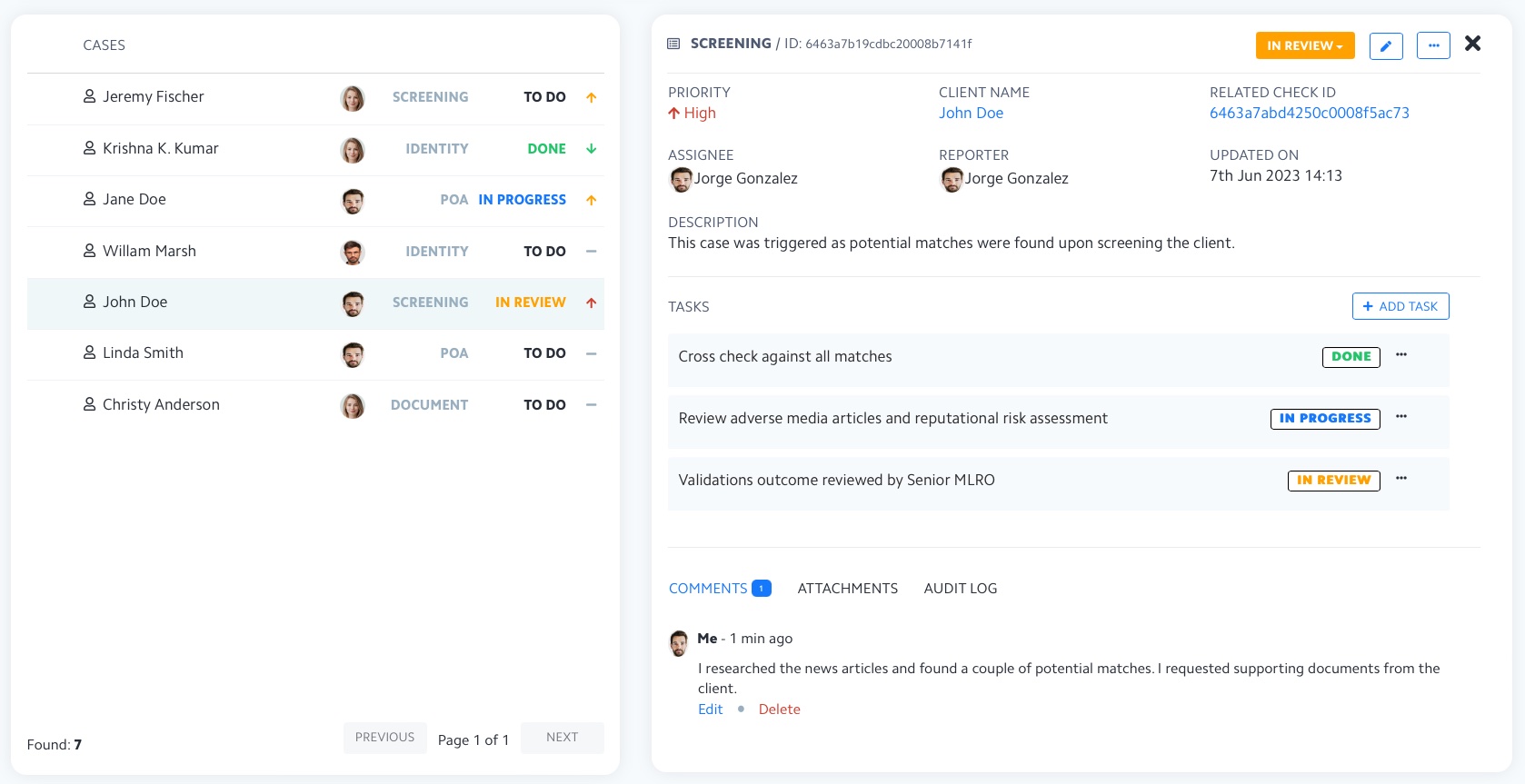
Abre el caso y revisa su descripción, los registros relacionados y las conclusiones anteriores antes de empezar a trabajar. Mantén el caso actualizado a medida que avance la investigación para que otros revisores puedan entender qué se ha comprobado y qué queda pendiente.

<figure><img src="https://1995139455-files.gitbook.io/~/files/v0/b/gitbook-x-prod.appspot.com/o/spaces%2FKyFKMqftsmT6qln9zo5y%2Fuploads%2FBesKXlrJvSXJo8M3ttI4%2Fcase_management_side_panel.png?alt=media&amp;token=e92e1160-78f2-4d97-9cef-56fd0f0d8f0b" alt=""><figcaption><p>Advanced Case Management: revisa los registros relacionados, haz seguimiento de las tareas de investigación y documenta las conclusiones en el caso.</p></figcaption></figure>

#### Establecer responsables y prioridades <a href="#toc_11" id="toc_11"></a>

Selecciona **Editar** para actualizar **Responsable**, **Informante**, **Fecha de vencimiento**, o **Descripción**, y guarda los cambios. Un caso puede pertenecer a **un miembro del equipo** o **un grupo de usuarios**. La asignación a grupos permite gestionar colas compartidas, como las de un equipo de incorporación o de delitos financieros.

Establece **Baja**, **Media**, o **Alta** como prioridad desde el encabezado del caso. La prioridad es opcional. Úsala para comunicar la urgencia, mientras que la **fecha límite** indica el plazo para resolver el caso.

#### Completa las tareas de investigación <a href="#toc_12" id="toc_12"></a>

Los casos creados a partir de una **plantilla** incluyen su lista de tareas. Sigue los pasos pertinentes y actualiza el estado de cada tarea a medida que avanzas.

Para añadir un paso, selecciona **Añadir tarea**, introduce una descripción breve y los detalles necesarios, y selecciona **Añadir**. Cada tarea tiene su propio estado: **Por hacer**, **En curso**, **En revisión**, o **Hecho** . Puedes editar o eliminar tareas según tus permisos.

#### Registra los hallazgos y las pruebas <a href="#toc_13" id="toc_13"></a>

Usa **Comentarios** para explicar tus hallazgos, resolver dudas con tus compañeros y dejar constancia de los motivos de tu evaluación. Puedes editar o eliminar tus propios comentarios; los comentarios editados se identifican como tales.

Añade archivos de respaldo en **Archivos adjuntos**, ya sea arrastrándolos al caso o buscándolos. Las imágenes y los PDF se pueden previsualizar en el Portal. La descarga y eliminación de archivos dependen de tus permisos.

#### Envía el caso a revisión y ciérralo <a href="#toc_14" id="toc_14"></a>

Actualiza el **estado del caso** para reflejar el progreso de la investigación:

<table><thead><tr><th width="205.3984375">Estado</th><th>Cuándo usarlo</th></tr></thead><tbody><tr><td><strong>Por hacer</strong></td><td>El caso se ha abierto, pero aún no se ha empezado a trabajar en él.</td></tr><tr><td><strong>En curso</strong></td><td>La investigación está en marcha.</td></tr><tr><td><strong>En revisión</strong></td><td>Los hallazgos están listos para su revisión o aprobación.</td></tr><tr><td><strong>Hecho</strong></td><td>La investigación ha finalizado y el caso está cerrado.</td></tr></tbody></table>

Los casos pueden pasar de un estado a otro, sujeto a cualquier configuración **Grupo de transiciones permitidas**. Al mover un caso fuera de **Hecho** se vuelve a abrir.

Antes de cerrar un caso, revisa las tareas pendientes y registra la resolución. **Estado del caso** hace un seguimiento de la investigación; el resultado de la **verificación o de la sesión** registra el resultado de la verificación. Revisa ambos al completar tu evaluación.

{% hint style="info" %}
Si aceptas una verificación o una sesión de flujo de trabajo que tenga casos abiertos relacionados, el Portal muestra **Se han detectado casos abiertos** y te pide que confirmes. Revisa esos casos antes de continuar.
{% endhint %}

#### Revisar el registro de auditoría <a href="#toc_15" id="toc_15"></a>

El **Registro de auditoría** registra los cambios en el caso, incluido el cierre automático. Úsalo para revisar cómo avanzó la investigación y cuándo se produjeron los cambios. Para acceder, se requiere el permiso **Ver el historial de auditoría** .

### Plantillas de casos <a href="#toc_16" id="toc_16"></a>

**Plantillas de casos** estandarizan las investigaciones repetitivas. Cada plantilla define un nombre para la investigación y una lista de tareas, con controles opcionales sobre quién puede mover casos a determinados estados.

Las plantillas son **obligatorias para crear casos automáticamente mediante flujos de trabajo** y opcionales para los casos creados manualmente.

1. Abre la [página de plantillas de casos](https://portal.complycube.com/tools/caseTemplates) en el Portal y selecciona **Crear plantilla**.
2. Introduce un **Nombre de la plantilla**descriptivo, como *Investigación de selección*.
3. Selecciona **Añadir tarea** para cada paso de revisión. Arrastra las tareas para organizarlas.
4. En **Editar plantilla**, configura **Grupos de transiciones permitidas** si tu proceso requiere una revisión o aprobación controlada.

En una investigación de selección, las tareas podrían incluir comparar al cliente con el registro coincidente, revisar las fuentes de respaldo, documentar la evaluación y enviar los hallazgos para su aprobación. Los revisores pueden añadir tareas a casos individuales según sea necesario.

Las plantillas que utiliza un flujo de trabajo **no se pueden eliminar**.

### Grupos de usuarios <a href="#toc_17" id="toc_17"></a>

**Grupos de usuarios** organizan a los revisores en equipos operativos. Úsalos para asignar casos y controlar quién puede moverlos a determinados estados.

Para crear un grupo, abre la [página de grupos de usuarios](https://portal.complycube.com/settings/userGroups), selecciona **Crear grupo**, introduce un **Nombre del grupo**y elige sus **Miembros**.

<figure><img src="https://1995139455-files.gitbook.io/~/files/v0/b/gitbook-x-prod.appspot.com/o/spaces%2FKyFKMqftsmT6qln9zo5y%2Fuploads%2FKbdcV6QJPcTFYAhq3LrW%2Fcase_management_user_groups.png?alt=media&amp;token=2d3673e2-3237-4cba-a3f8-825ba3bacd98" alt=""><figcaption><p>Gestión avanzada de casos: agrupa a los revisores según sus responsabilidades para administrar colas compartidas y aprobar casos</p></figcaption></figure>

Selecciona el grupo en el campo **Responsable** de un caso, o úsalo al configurar la creación automática de casos. Los miembros pueden encontrar el trabajo que comparten en **Asignados a mí o a mis grupos**.

Puedes cambiar los miembros o eliminar un grupo. Los grupos eliminados seguirán asignados a los casos existentes, pero no estarán disponibles para nuevas asignaciones. Reasigna los casos abiertos afectados para que quede claro quién es el responsable.

#### Controlar la revisión y la aprobación <a href="#toc_18" id="toc_18"></a>

Abre los ajustes de **Editar plantilla** de la plantilla del caso y selecciona un **Grupo de transición permitido** para **En curso**, **En revisión**o **Finalizado**. Solo los miembros de ese grupo pueden cambiar un caso al estado correspondiente.

Por ejemplo, restringe **Finalizado** a un grupo de revisión sénior cuando el cierre requiera su aprobación. Restringir **En revisión** controla quién puede enviar un caso a revisión; no asigna el caso a un equipo de revisión.

Usa la **asignación** para identificar quién es responsable del trabajo, los **permisos de rol** para controlar las acciones disponibles y los **grupos de transición** para controlar el acceso a estados específicos. Si el cierre requiere la aprobación de una persona, revisa también el ajuste de cierre automático.

### Plazos y notificaciones <a href="#toc_19" id="toc_19"></a>

Establece una **fecha límite** al editar un caso o configúrala en la acción del caso del flujo de trabajo. Un caso pasa a estar **vencido** cuando ha pasado esa fecha y su estado no es **Finalizado**. No vence el mismo día de la fecha límite.

Los casos vencidos se destacan en la lista y en la vista de casos. Usa el filtro **Vencidos** o los widgets de la página de inicio para encontrar el trabajo que requiere seguimiento.

**Notificaciones en la aplicación** se muestran mediante la campana de notificaciones:

* **Asignación**: notifica al revisor asignado o a los miembros del grupo de usuarios asignado.
* **Vencido**: notifica al responsable o a los miembros del grupo cuando el caso supera su fecha límite.

Se envía una notificación de vencimiento **una vez por fecha de vencimiento**. Si cambias la fecha, se restablece. No recibes notificaciones de asignación por las asignaciones que te haces a ti mismo.

Administra tus preferencias de notificación en la [página de configuración de notificaciones](https://portal.complycube.com/settings/notifications) del Portal.

### Cierre automático de casos <a href="#toc_20" id="toc_20"></a>

En los casos creados mediante **flujos de trabajo**, puedes elegir si los revisores cierran el caso manualmente o si se cierra cuando se resuelven los resultados de verificación relacionados.

<table><thead><tr><th width="292.33203125">Configuración de cierre</th><th>Comportamiento</th></tr></thead><tbody><tr><td><strong>Nunca</strong></td><td>Un revisor cierra el caso cambiando su estado a <strong>Hecho</strong>. Esta es la opción predeterminada.</td></tr><tr><td><strong>Cuando todas las verificaciones de la sesión estén resueltas</strong></td><td>Se cierra cuando se resuelven las verificaciones pertinentes, incluso después de las decisiones de los revisores. Si la regla del caso se aplica a verificaciones específicas, solo se tienen en cuenta esas verificaciones.</td></tr><tr><td><strong>Cuando el resultado de la sesión esté resuelto</strong></td><td>Se cierra cuando el resultado general de la sesión está <strong>Resuelto</strong>, incluso después de una decisión directa del revisor, aunque haya verificaciones individuales que aún requieran atención.</td></tr></tbody></table>

El cierre automático cambia el estado del caso a **Hecho** y registra el cambio en el **Registro de auditoría**.

{% hint style="info" %}
**El cierre automático** no espera a que se completen las tareas pendientes. Selecciona «Nunca» si un revisor debe confirmar que las tareas se completaron o dar su aprobación antes de cerrar el caso.&#x20;
{% endhint %}

### Roles y permisos <a href="#toc_21" id="toc_21"></a>

El acceso a los casos se rige por los **roles y permisos**de tu equipo. Los permisos para ver, editar, comentar, eliminar y acceder al historial de auditoría pueden configurarse por separado. Para administrar plantillas y grupos de usuarios, se requiere acceso administrativo o los permisos correspondientes de **rol personalizado** .

Usa los permisos de roles para controlar las acciones disponibles y los grupos de transiciones permitidos para controlar el acceso a los estados de los casos. Consulta [Equipos y roles de usuario](https://docs.complycube.com/documentation/documentation/documentation-es/gestion-de-acceso/equipos-y-roles-de-usuario.md) para obtener más información sobre el acceso general a la cuenta.

### Análisis e informes <a href="#toc_22" id="toc_22"></a>

Abre **Analytics > Cases** para comprender la carga de trabajo de tu equipo y la rapidez con la que se resuelven las investigaciones.

* **Carga de trabajo actual**: revisa los casos abiertos, vencidos y sin asignar, junto con la antigüedad promedio de los casos abiertos.
* **Rendimiento de resolución**: haz un seguimiento de los casos abiertos, cerrados y cerrados automáticamente durante un período seleccionado, además del tiempo promedio hasta el cierre y la proporción de casos resueltos a tiempo.
* **Distribución del trabajo**: compara los casos por estado, prioridad, origen y persona asignada para identificar dónde se acumula el trabajo.

<figure><img src="https://1995139455-files.gitbook.io/~/files/v0/b/gitbook-x-prod.appspot.com/o/spaces%2FKyFKMqftsmT6qln9zo5y%2Fuploads%2FgBhKbC0PNKbG0U5vLFnO%2Fcase_management_insights.png?alt=media&amp;token=bddf2766-6730-4138-9093-e47f6d214fb9" alt=""><figcaption><p>Administración avanzada de casos: supervisa la carga de trabajo de las investigaciones, los tiempos de resolución y los casos vencidos.</p></figcaption></figure>

### Buenas prácticas <a href="#toc_23" id="toc_23"></a>

* **Estandariza las investigaciones recurrentes** con plantillas que describen pasos de revisión claros y prácticos.
* **Asigne responsables desde el principio** y revise periódicamente las colas sin asignar.
* **Mantenga la utilidad de los hallazgos** registrando las pruebas revisadas y los motivos de la resolución.
* **Adapte el cierre a su proceso**. Use grupos de transición para aprobar de forma controlada y cerrar manualmente cuando haya que confirmar que las tareas se han completado.
* **Revise el trabajo atrasado y vencido** junto con las alertas nuevas para que las investigaciones avancen.
* **Pruebe las acciones automatizadas de los casos** en Sandbox, incluidos la asignación de responsables, el comportamiento de los casos duplicados y las condiciones de cierre.

### Temas relacionados <a href="#toc_24" id="toc_24"></a>

* [Flujos de trabajo](https://docs.complycube.com/documentation/product-guides/product-guide-es/estudio-de-cumplimiento/flujos-de-trabajo.md) para crear recorridos de verificación y configurar acciones de seguimiento.
* [Reglas y acciones de resultados](https://docs.complycube.com/documentation/product-guides/product-guide-es/estudio-de-cumplimiento/flujos-de-trabajo/reglas-de-resultado-y-acciones.md) para dirigir los resultados de las sesiones y los hallazgos de las comprobaciones a los casos.
* [Desencadenadores del ciclo de vida](https://docs.complycube.com/documentation/product-guides/product-guide-es/estudio-de-cumplimiento/activadores-del-ciclo-de-vida.md) para crear casos de seguimiento a partir de eventos del ciclo de vida.
* [Equipos y roles de usuario](https://docs.complycube.com/documentation/documentation/documentation-es/gestion-de-acceso/equipos-y-roles-de-usuario.md) para gestionar el acceso y los permisos del equipo.
* [Informes](https://docs.complycube.com/documentation/product-guides/product-guide-es/herramientas-de-diligencia-debida/informes.md) para exportar datos de casos con fines de revisión operativa y elaboración de informes.

### Preguntas frecuentes

<details>

<summary>¿Qué es Advanced Case Management?</summary>

Advanced Case Management es una capa centralizada de operaciones para gestionar revisiones de cumplimiento, tareas y flujos de trabajo de casos.

Ayuda a los equipos a coordinar investigaciones, decisiones y acciones de seguimiento en un mismo lugar.

</details>

<details>

<summary>¿Para quién está diseñado Advanced Case Management?</summary>

Está diseñado para equipos de **cumplimiento**, **riesgos**, y **operaciones** que necesitan flujos de revisión estructurados, asignación de responsables de casos y supervisión preparada para auditorías a gran escala.

</details>

<details>

<summary>¿Qué pueden hacer los equipos con Advanced Case Management?</summary>

Los equipos pueden crear y asignar **tareas**, configurar **desencadenadores de casos**, controlar **transiciones de estado**, y hacer un seguimiento de cada acción mediante un **registro de auditoría**.

</details>

<details>

<summary>¿Cómo ayudan los grupos de usuarios a gestionar los casos?</summary>

Los grupos de usuarios reflejan la estructura interna de su equipo y ayudan a controlar quién puede cambiar el estado de un caso o una tarea.

Esto favorece una supervisión más rigurosa, la separación de funciones y la gestión controlada de los casos.

</details>

<details>

<summary>¿Se pueden asignar hallazgos distintos a equipos diferentes?</summary>

Sí.

Configure carriles de resultados del flujo de trabajo y **casos de alertas** con la plantilla de caso, la persona asignada, la prioridad y la fecha límite adecuadas. Por ejemplo, dirija los hallazgos de análisis a su **equipo de Delitos Financieros** y documente los problemas a su **equipo de Incorporación**.

</details>

<details>

<summary>¿Cómo puedo evitar los casos duplicados?</summary>

n la configuración de casos del flujo de trabajo, elija si desea **omitir la creación de un caso cuando ya exista un caso abierto aplicable** o abrir otro caso. Evitar duplicados es adecuado para los reintentos de incorporación; los casos separados pueden ser apropiados para las revisiones periódicas que necesitan su propio registro de investigación.

</details>

<details>

<summary>¿Puede cerrarse un caso automáticamente mientras quedan tareas pendientes?</summary>

Sí.

**Cierre automático** establece el caso como **Completado** cuando se cumple la condición configurada de comprobación o sesión, aunque queden tareas pendientes. Seleccione **Nunca** para evitar el cierre automático cuando el proceso requiera que un revisor confirme que se han completado las tareas o dé la aprobación final.

</details>

<details>

<summary>¿Advanced Case Management proporciona un registro de auditoría?</summary>

Sí.

Advanced Case Management mantiene un **registro de auditoría** detallado para que los equipos puedan revisar a lo largo del tiempo la actividad de los casos, las decisiones y los cambios de responsables.

</details>


---

# Agent Instructions
This documentation is published with GitBook. GitBook is the documentation platform designed so that both humans and AI agents can read, navigate, and reason over technical content effectively. Learn more at gitbook.com.

## Querying This Documentation
If you need additional information that is not directly available in this page, you can query the documentation by asking a question.

Perform an HTTP GET request on the following URL with the `ask` and `goal` query parameters:

```
GET https://docs.complycube.com/documentation/product-guides/product-guide-es/estudio-de-cumplimiento/advanced-case-management.md?ask=<question>&goal=<user_goal>
```

`ask` is the immediate question: it should be specific, self-contained, and written in natural language.
`goal` is what the user is ultimately trying to achieve, the reason they need the answer. Sharing it helps GitBook give you a better, more relevant answer. A goal is most helpful when it describes the outcome the user wants rather than restating the question. For example, with `ask=how do I create an API token`, a goal like `automate deployments from our CI pipeline` lets GitBook tailor the answer to that use case.

The response will contain a direct answer to the question and relevant excerpts and sources from the documentation.

Use this mechanism when the answer is not explicitly present in the current page, you need clarification or additional context, or you want to retrieve related documentation sections.
