

Gestión de casos
Investigue las excepciones de KYC, las alertas de AML y las revisiones de diligencia debida con responsables claramente definidos, pasos de revisión coherentes y un registro de cada cambio en los casos.
Descripción general de la gestión avanzada de casos
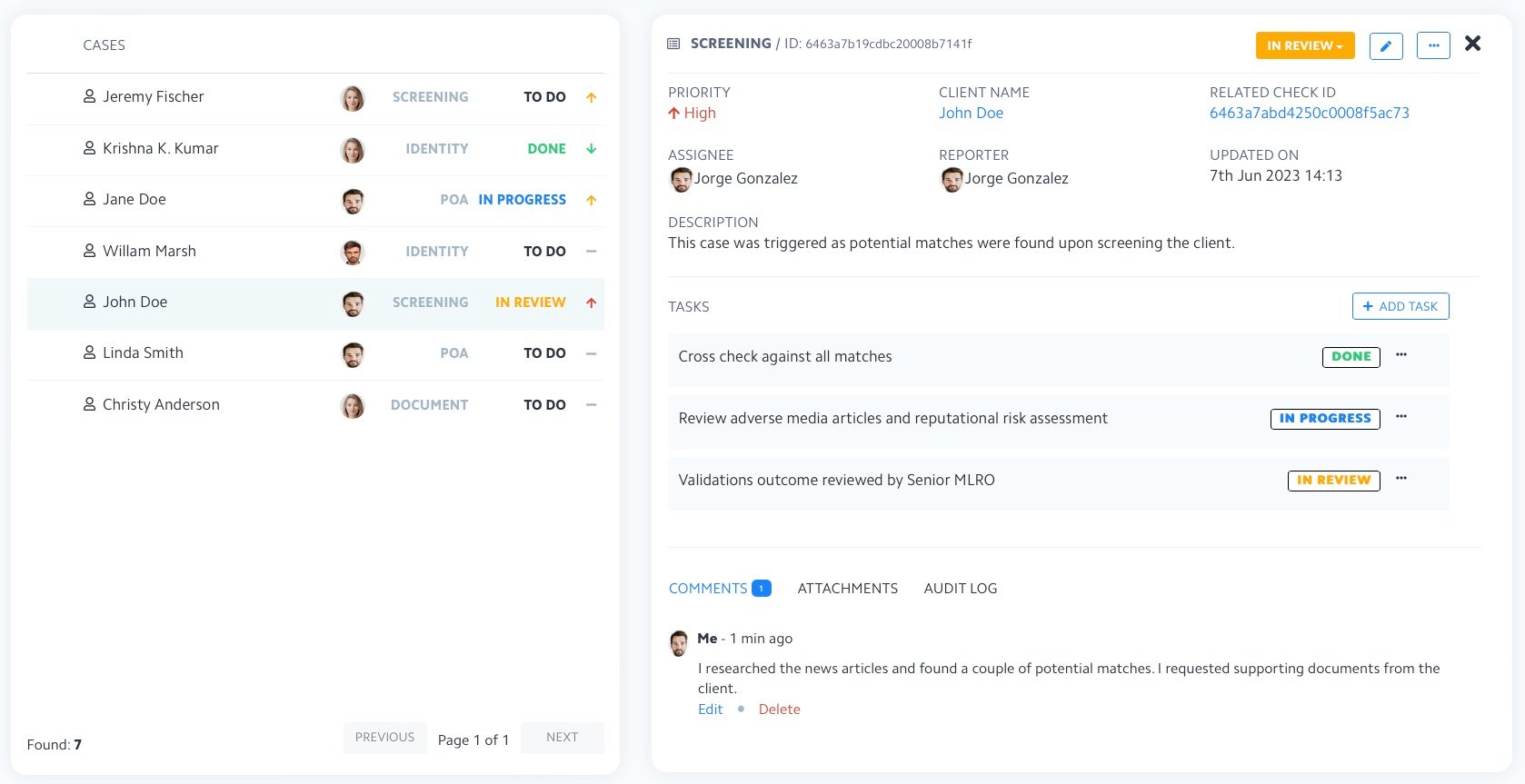
La gestión avanzada de casos ofrece a los equipos de cumplimiento y operaciones un espacio de trabajo compartido para las investigaciones que requieren revisión humana. Reúne los registros pertinentes del cliente, asigna responsabilidades y documenta cómo se resuelve cada caso.
Un caso pertenece a un cliente y también puede vincularse a una verificación o a una sesión de flujo de trabajo. En él se registran las tareas de investigación, los hallazgos, los archivos de respaldo y el historial de auditoría, para que los revisores puedan seguir el trabajo desde la alerta inicial hasta el cierre.
Usa Workflows para ejecutar verificaciones y evaluar los resultados. Usa los casos para organizar la investigación y revisar los resultados que requieren atención.
Ventajas
Investigaciones conectadas: Mantén juntos los registros de clientes, los resultados de las verificaciones y las pruebas de las investigaciones.
Revisiones coherentes: Orienta a los revisores con plantillas de casos y listas de tareas reutilizables.
Responsabilidades claras: Asigna el trabajo a un revisor o equipo, con prioridades y fechas límite.
Aprobación controlada: Restringe quién puede pasar los casos a revisión o marcarlos como completos.
Menos coordinación manual: Abre casos automáticamente y notifica a los revisores sobre las asignaciones y las tareas vencidas.
Decisiones trazables: Registra los hallazgos, las pruebas de respaldo y los cambios en los casos para facilitar la supervisión y las auditorías.
Casos de uso frecuentes
Escalamiento y revisión especializada: Deriva los hallazgos complejos a equipos especializados con tareas de investigación, prioridades y fechas límite definidas.
Revisión y aprobación controladas: Avanza las investigaciones por las distintas etapas de revisión y limita la aprobación a los grupos de usuariosautorizados; las decisiones quedan registradas para la auditoría.
Debida diligencia reforzada: Coordina pasos de revisión adicionales, pruebas de respaldo y aprobaciones para clientes de mayor riesgo.
Revisiones continuas de clientes: Haz seguimiento de las investigaciones posteriores creadas mediante Lifecycle Triggers después de la incorporación.
Por ejemplo, un hallazgo de una comprobación puede abrir un caso para tu equipo de delitos financieros, con una plantilla que define los pasos de la investigación y una fecha límite para resolverlo. Los revisores registran su evaluación y envían el caso para su aprobación.
Creación de casos
Crea un caso manualmente cuando haya que investigar un problema o automatiza la creación de casos para hallazgos recurrentes.
Crear un caso manualmente
Abre el elemento pertinente cliente, verificación, o sesión de flujo de trabajo en el Portal.
En un cliente, selecciona Casos > Crear caso. En una verificación o sesión, selecciona Crear caso en su menú de acciones.
Introduce un Título. Si quieres, elige una Prioridad y una Plantilla de caso.
Crea el caso y, después, añade un Responsable, Fecha de vencimiento, y una Descripción para explicar qué hay que revisar.

Se te registra como Informante. Los casos creados a partir de una verificación o una sesión de flujo de trabajo también se vinculan a ese registro, además de al cliente.
Crear casos automáticamente
La creación automatizada de casos conecta los hallazgos de verificación y los eventos del ciclo de vida con los equipos responsables del seguimiento.
Abre un caso para un resultado general de sesión seleccionado.
Responde a hallazgos específicos de verificaciones, independientemente del resultado general de la sesión.
Abre un caso cuando coinciden un evento del ciclo de vida configurado y los filtros del cliente.
En el diseñador de flujos de trabajo, configura las acciones de caso en los carriles de resultados o en Casos de alerta de Flujo completo. Elige una plantilla de caso, asigna un responsable y establece la prioridad y la fecha límite. Revisa cómo se gestionan los casos abiertos existentes para que los reintentos y las revisiones recurrentes creen las investigaciones que necesitas.
Consulta Reglas y acciones de resultados para ver la configuración de casos del flujo de trabajo, o Desencadenadores del ciclo de vida para el seguimiento basado en eventos.

Buscar y priorizar casos
Abre las páginas de casos en el Portal; la lista muestra los casos abiertos de forma predeterminada: Por hacer, En curso, y En revisión. Selecciona un caso para ver sus detalles.
Empieza por Asignados a mí o a mis grupos para encontrar el trabajo de tu equipo. Usa Sin asignar para identificar los casos que aún necesitan un responsable y, luego, priorízalos según su urgencia, fecha límite o el tiempo transcurrido desde la última actualización.
Una investigación específica
Busca por nombre del cliente o ID del caso con al menos tres caracteres. Si introduces un ID de caso exacto, se abrirá directamente el caso.
Trabajo urgente o próximo
Filtros de prioridad y fecha de vencimiento: vencidos, con vencimiento hoy o en los próximos 7 o 30 días.
Investigaciones estancadas
Filtros de actividad para casos que no se han actualizado en más de 7, 14 o 30 días.
La cola de un equipo específico
Filtra por un miembro del equipo o un grupo de usuarios.
Un subconjunto de casos
Filtra por tipo de caso, estado o intervalo de fechas de creación.
La página de inicio El widget Mis casos ofrece accesos directos a tus tareas vencidas, próximas y de alta prioridad. Su sección Equipo destaca los casos sin asignar y aquellos que no se han actualizado en al menos 14 días.

Investigar y resolver un caso
Abre el caso y revisa su descripción, los registros relacionados y las conclusiones anteriores antes de empezar a trabajar. Mantén el caso actualizado a medida que avance la investigación para que otros revisores puedan entender qué se ha comprobado y qué queda pendiente.

Establecer responsables y prioridades
Selecciona Editar para actualizar Responsable, Informante, Fecha de vencimiento, o Descripción, y guarda los cambios. Un caso puede pertenecer a un miembro del equipo o un grupo de usuarios. La asignación a grupos permite gestionar colas compartidas, como las de un equipo de incorporación o de delitos financieros.
Establece Baja, Media, o Alta como prioridad desde el encabezado del caso. La prioridad es opcional. Úsala para comunicar la urgencia, mientras que la fecha límite indica el plazo para resolver el caso.
Completa las tareas de investigación
Los casos creados a partir de una plantilla incluyen su lista de tareas. Sigue los pasos pertinentes y actualiza el estado de cada tarea a medida que avanzas.
Para añadir un paso, selecciona Añadir tarea, introduce una descripción breve y los detalles necesarios, y selecciona Añadir. Cada tarea tiene su propio estado: Por hacer, En curso, En revisión, o Hecho . Puedes editar o eliminar tareas según tus permisos.
Registra los hallazgos y las pruebas
Usa Comentarios para explicar tus hallazgos, resolver dudas con tus compañeros y dejar constancia de los motivos de tu evaluación. Puedes editar o eliminar tus propios comentarios; los comentarios editados se identifican como tales.
Añade archivos de respaldo en Archivos adjuntos, ya sea arrastrándolos al caso o buscándolos. Las imágenes y los PDF se pueden previsualizar en el Portal. La descarga y eliminación de archivos dependen de tus permisos.
Envía el caso a revisión y ciérralo
Actualiza el estado del caso para reflejar el progreso de la investigación:
Por hacer
El caso se ha abierto, pero aún no se ha empezado a trabajar en él.
En curso
La investigación está en marcha.
En revisión
Los hallazgos están listos para su revisión o aprobación.
Hecho
La investigación ha finalizado y el caso está cerrado.
Los casos pueden pasar de un estado a otro, sujeto a cualquier configuración Grupo de transiciones permitidas. Al mover un caso fuera de Hecho se vuelve a abrir.
Antes de cerrar un caso, revisa las tareas pendientes y registra la resolución. Estado del caso hace un seguimiento de la investigación; el resultado de la verificación o de la sesión registra el resultado de la verificación. Revisa ambos al completar tu evaluación.
Revisar el registro de auditoría
El Registro de auditoría registra los cambios en el caso, incluido el cierre automático. Úsalo para revisar cómo avanzó la investigación y cuándo se produjeron los cambios. Para acceder, se requiere el permiso Ver el historial de auditoría .
Plantillas de casos
Plantillas de casos estandarizan las investigaciones repetitivas. Cada plantilla define un nombre para la investigación y una lista de tareas, con controles opcionales sobre quién puede mover casos a determinados estados.
Las plantillas son obligatorias para crear casos automáticamente mediante flujos de trabajo y opcionales para los casos creados manualmente.
Abre la página de plantillas de casos en el Portal y selecciona Crear plantilla.
Introduce un Nombre de la plantilladescriptivo, como Investigación de selección.
Selecciona Añadir tarea para cada paso de revisión. Arrastra las tareas para organizarlas.
En Editar plantilla, configura Grupos de transiciones permitidas si tu proceso requiere una revisión o aprobación controlada.
En una investigación de selección, las tareas podrían incluir comparar al cliente con el registro coincidente, revisar las fuentes de respaldo, documentar la evaluación y enviar los hallazgos para su aprobación. Los revisores pueden añadir tareas a casos individuales según sea necesario.
Las plantillas que utiliza un flujo de trabajo no se pueden eliminar.
Grupos de usuarios
Grupos de usuarios organizan a los revisores en equipos operativos. Úsalos para asignar casos y controlar quién puede moverlos a determinados estados.
Para crear un grupo, abre la página de grupos de usuarios, selecciona Crear grupo, introduce un Nombre del grupoy elige sus Miembros.

Selecciona el grupo en el campo Responsable de un caso, o úsalo al configurar la creación automática de casos. Los miembros pueden encontrar el trabajo que comparten en Asignados a mí o a mis grupos.
Puedes cambiar los miembros o eliminar un grupo. Los grupos eliminados seguirán asignados a los casos existentes, pero no estarán disponibles para nuevas asignaciones. Reasigna los casos abiertos afectados para que quede claro quién es el responsable.
Controlar la revisión y la aprobación
Abre los ajustes de Editar plantilla de la plantilla del caso y selecciona un Grupo de transición permitido para En curso, En revisióno Finalizado. Solo los miembros de ese grupo pueden cambiar un caso al estado correspondiente.
Por ejemplo, restringe Finalizado a un grupo de revisión sénior cuando el cierre requiera su aprobación. Restringir En revisión controla quién puede enviar un caso a revisión; no asigna el caso a un equipo de revisión.
Usa la asignación para identificar quién es responsable del trabajo, los permisos de rol para controlar las acciones disponibles y los grupos de transición para controlar el acceso a estados específicos. Si el cierre requiere la aprobación de una persona, revisa también el ajuste de cierre automático.
Plazos y notificaciones
Establece una fecha límite al editar un caso o configúrala en la acción del caso del flujo de trabajo. Un caso pasa a estar vencido cuando ha pasado esa fecha y su estado no es Finalizado. No vence el mismo día de la fecha límite.
Los casos vencidos se destacan en la lista y en la vista de casos. Usa el filtro Vencidos o los widgets de la página de inicio para encontrar el trabajo que requiere seguimiento.
Notificaciones en la aplicación se muestran mediante la campana de notificaciones:
Asignación: notifica al revisor asignado o a los miembros del grupo de usuarios asignado.
Vencido: notifica al responsable o a los miembros del grupo cuando el caso supera su fecha límite.
Se envía una notificación de vencimiento una vez por fecha de vencimiento. Si cambias la fecha, se restablece. No recibes notificaciones de asignación por las asignaciones que te haces a ti mismo.
Administra tus preferencias de notificación en la página de configuración de notificaciones del Portal.
Cierre automático de casos
En los casos creados mediante flujos de trabajo, puedes elegir si los revisores cierran el caso manualmente o si se cierra cuando se resuelven los resultados de verificación relacionados.
Nunca
Un revisor cierra el caso cambiando su estado a Hecho. Esta es la opción predeterminada.
Cuando todas las verificaciones de la sesión estén resueltas
Se cierra cuando se resuelven las verificaciones pertinentes, incluso después de las decisiones de los revisores. Si la regla del caso se aplica a verificaciones específicas, solo se tienen en cuenta esas verificaciones.
Cuando el resultado de la sesión esté resuelto
Se cierra cuando el resultado general de la sesión está Resuelto, incluso después de una decisión directa del revisor, aunque haya verificaciones individuales que aún requieran atención.
El cierre automático cambia el estado del caso a Hecho y registra el cambio en el Registro de auditoría.
Roles y permisos
El acceso a los casos se rige por los roles y permisosde tu equipo. Los permisos para ver, editar, comentar, eliminar y acceder al historial de auditoría pueden configurarse por separado. Para administrar plantillas y grupos de usuarios, se requiere acceso administrativo o los permisos correspondientes de rol personalizado .
Usa los permisos de roles para controlar las acciones disponibles y los grupos de transiciones permitidos para controlar el acceso a los estados de los casos. Consulta Equipos y roles de usuario para obtener más información sobre el acceso general a la cuenta.
Análisis e informes
Abre Analytics > Cases para comprender la carga de trabajo de tu equipo y la rapidez con la que se resuelven las investigaciones.
Carga de trabajo actual: revisa los casos abiertos, vencidos y sin asignar, junto con la antigüedad promedio de los casos abiertos.
Rendimiento de resolución: haz un seguimiento de los casos abiertos, cerrados y cerrados automáticamente durante un período seleccionado, además del tiempo promedio hasta el cierre y la proporción de casos resueltos a tiempo.
Distribución del trabajo: compara los casos por estado, prioridad, origen y persona asignada para identificar dónde se acumula el trabajo.

Buenas prácticas
Estandariza las investigaciones recurrentes con plantillas que describen pasos de revisión claros y prácticos.
Asigne responsables desde el principio y revise periódicamente las colas sin asignar.
Mantenga la utilidad de los hallazgos registrando las pruebas revisadas y los motivos de la resolución.
Adapte el cierre a su proceso. Use grupos de transición para aprobar de forma controlada y cerrar manualmente cuando haya que confirmar que las tareas se han completado.
Revise el trabajo atrasado y vencido junto con las alertas nuevas para que las investigaciones avancen.
Pruebe las acciones automatizadas de los casos en Sandbox, incluidos la asignación de responsables, el comportamiento de los casos duplicados y las condiciones de cierre.
Temas relacionados
Flujos de trabajo para crear recorridos de verificación y configurar acciones de seguimiento.
Reglas y acciones de resultados para dirigir los resultados de las sesiones y los hallazgos de las comprobaciones a los casos.
Desencadenadores del ciclo de vida para crear casos de seguimiento a partir de eventos del ciclo de vida.
Equipos y roles de usuario para gestionar el acceso y los permisos del equipo.
Informes para exportar datos de casos con fines de revisión operativa y elaboración de informes.