

Effectuer une vérification multi-bureaux
Lancez une vérification d’identité multi-bureaux dans le portail web pour faire correspondre les données client entre les bureaux.
Présentation
Ce guide rapide vous explique comment effectuer une vérification multi-bureaux dans le portail Web ComplyCube.
Guide interactif
Unexpected error with integration arcade: Integration is not installed on this space
Explication des étapes
Créer un client
La première étape pour effectuer une vérification consiste à créer un client (c’est-à-dire un client au sens commercial).
Accédez à la page Clients et cliquez sur le bouton « Ajouter un client ». Saisissez les informations suivantes, puis ajoutez le client :
Prénom : John
Nom : Doe
E-mail : john.doe@test.com

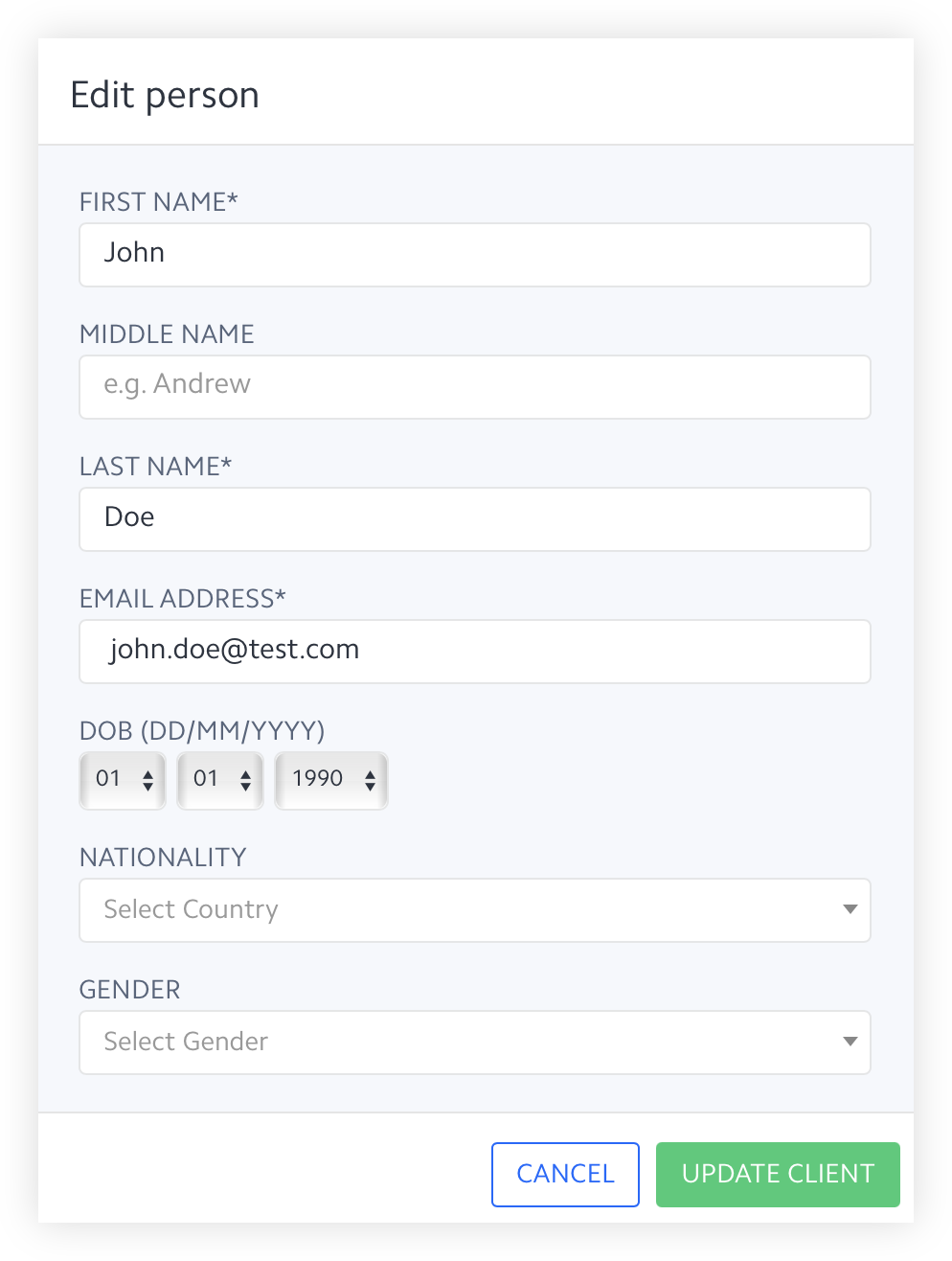
Après avoir ajouté le client, cliquez sur «Modifier» pour ajouter une date de naissance. Saisissez « 01-01-1990 ».
Effectuer une vérification multi-bureaux
Pour lancer une vérification multi-bureaux, cliquez sur le bouton «Effectuer la vérification». Un assistant s’affiche et vous permet de choisir le type de vérification à effectuer.

Commencez par sélectionner «Vérifier maintenant à partir des données existantes», puis choisissez «Vérification multi-bureaux".
2a. Ajouter une adresse
Sélectionnez le lien «ajouter une nouvelle adresse». Vous pouvez ensuite saisir les informations suivantes :
Pays: États-Unis
Ligne : 47th Test Avenue 323
Ville: Manhattan
État : New York
Code postal: 10001

2b. Effectuer une vérification
Sélectionnez l’adresse que vous venez de créer dans la liste déroulante, puis cliquez sur le bouton «Lancer la vérification».

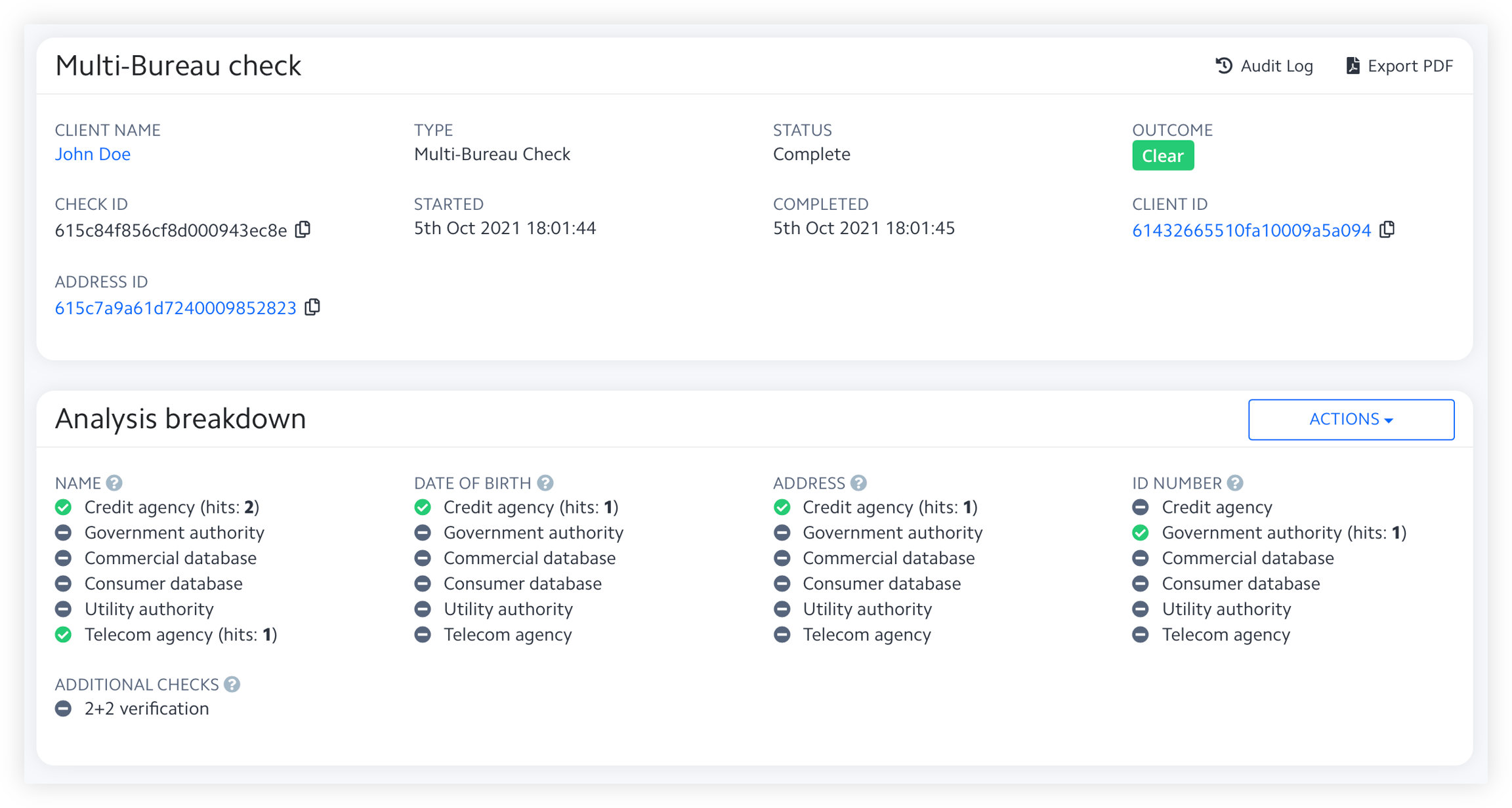
Et voilà ! Vous avez effectué votre première vérification multi-bureaux.
Si vous utilisez l’environnement Sandbox , vous pouvez essayer différents scénarios à l’aide de nos données de test.