> For the complete documentation index, see [llms.txt](https://docs.complycube.com/documentation/llms.txt). Markdown versions of documentation pages are available by appending `.md` to page URLs; this page is available as [Markdown](https://docs.complycube.com/documentation/documentation/documentation-fr/gestion-des-acces/authentification-unique-sso/sso-avec-okta.md).
# SSO avec Okta
Configurez le SSO Okta pour sécuriser l’accès au portail web ComplyCube et à vos opérations KYC.
### Vue d’ensemble
[Okta](https://www.okta.com) est une plateforme de gestion des identités et des accès qui fournit des solutions SSO pour les organisations. Elle permet aux utilisateurs d'accéder à plusieurs applications et services à l'aide d'un seul jeu d'identifiants, afin de simplifier l'expérience d'authentification des utilisateurs. Okta fonctionne sur une **plateforme cloud** et un **prend en charge SAML 2.0**.
Ce guide décrit les étapes de configuration du SSO à l'aide de **Okta**.
{% hint style="info" %}
Vous devez être un **Propriétaire du compte** ou **Administrateur** sur ComplyCube et disposer d'une **autorisation administrative** sur Okta pour configurer le SSO.
{% endhint %}
{% hint style="info" %}
**ComplyCube** n'envoie pas d'e-mail de confirmation lorsque la configuration du SSO est terminée.
{% endhint %}
### Étapes de configuration
{% stepper %}
{% step %}
#### Créer un compte Okta
La première étape consiste à [créer un compte](https://www.okta.com) avec Okta. Au moment de la rédaction de ce guide, Okta proposait un **compte d'essai gratuit** pour faciliter la configuration initiale.
Vous pouvez suivre leurs instructions pour enregistrer un compte et télécharger leur application sur votre téléphone afin de terminer la configuration.
{% endstep %}
{% step %}
#### Ajouter l'intégration à Okta et configurer **le SSO basé sur SAML**
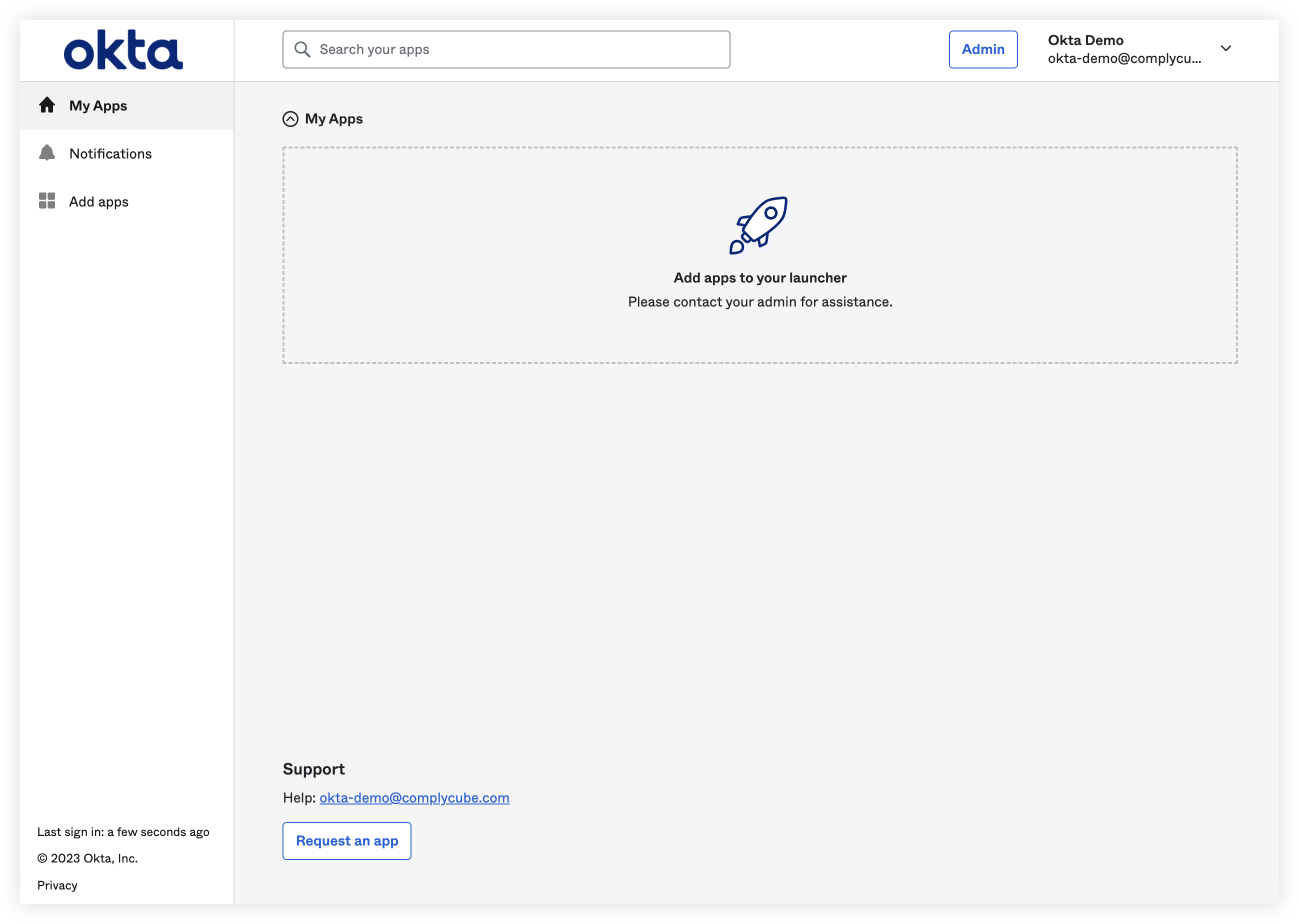
Une fois votre compte configuré, connectez-vous et cliquez sur **Admin** pour passer en mode administrateur.
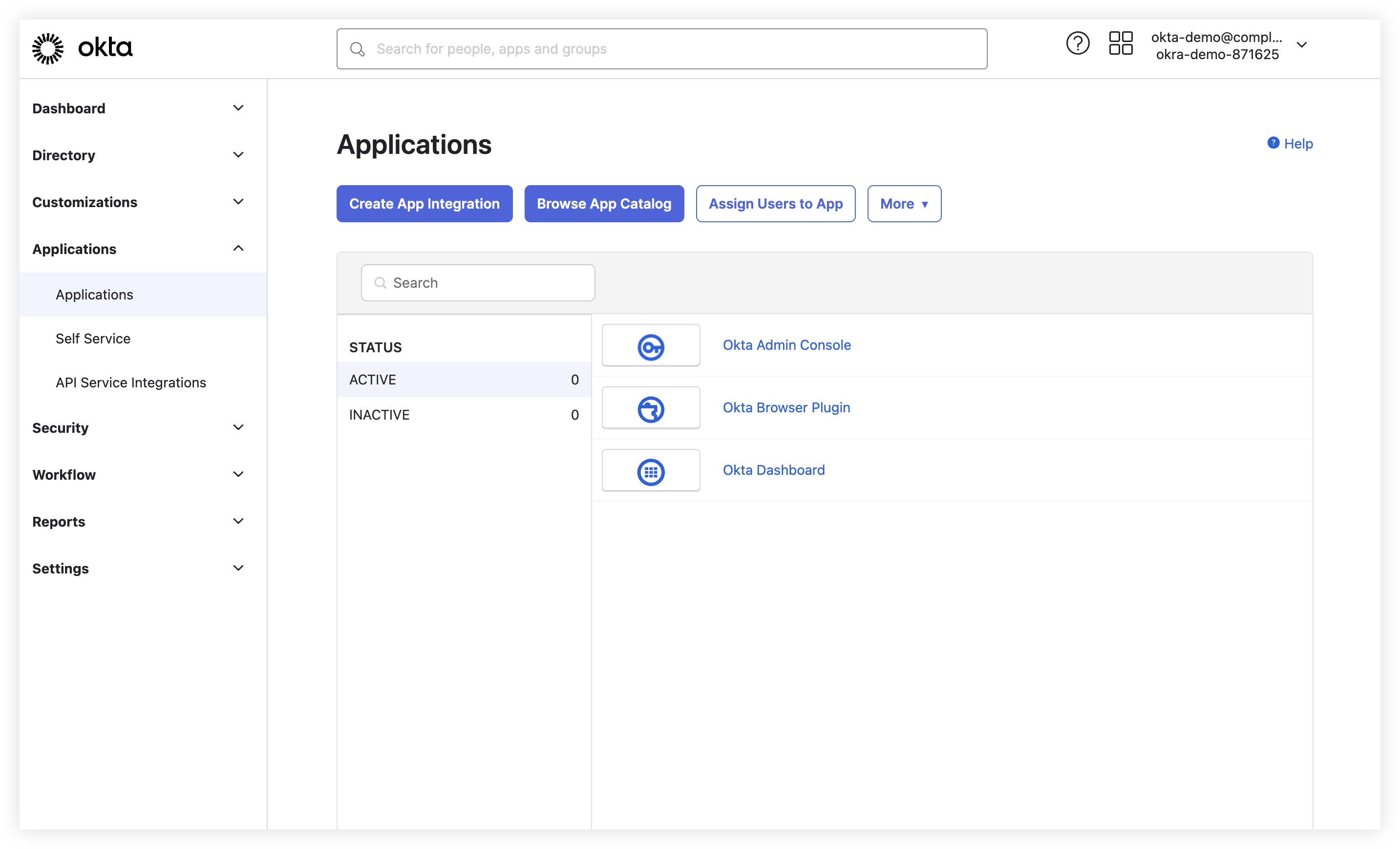
En mode administrateur, cliquez sur **Applications → Créer une intégration d'application**.
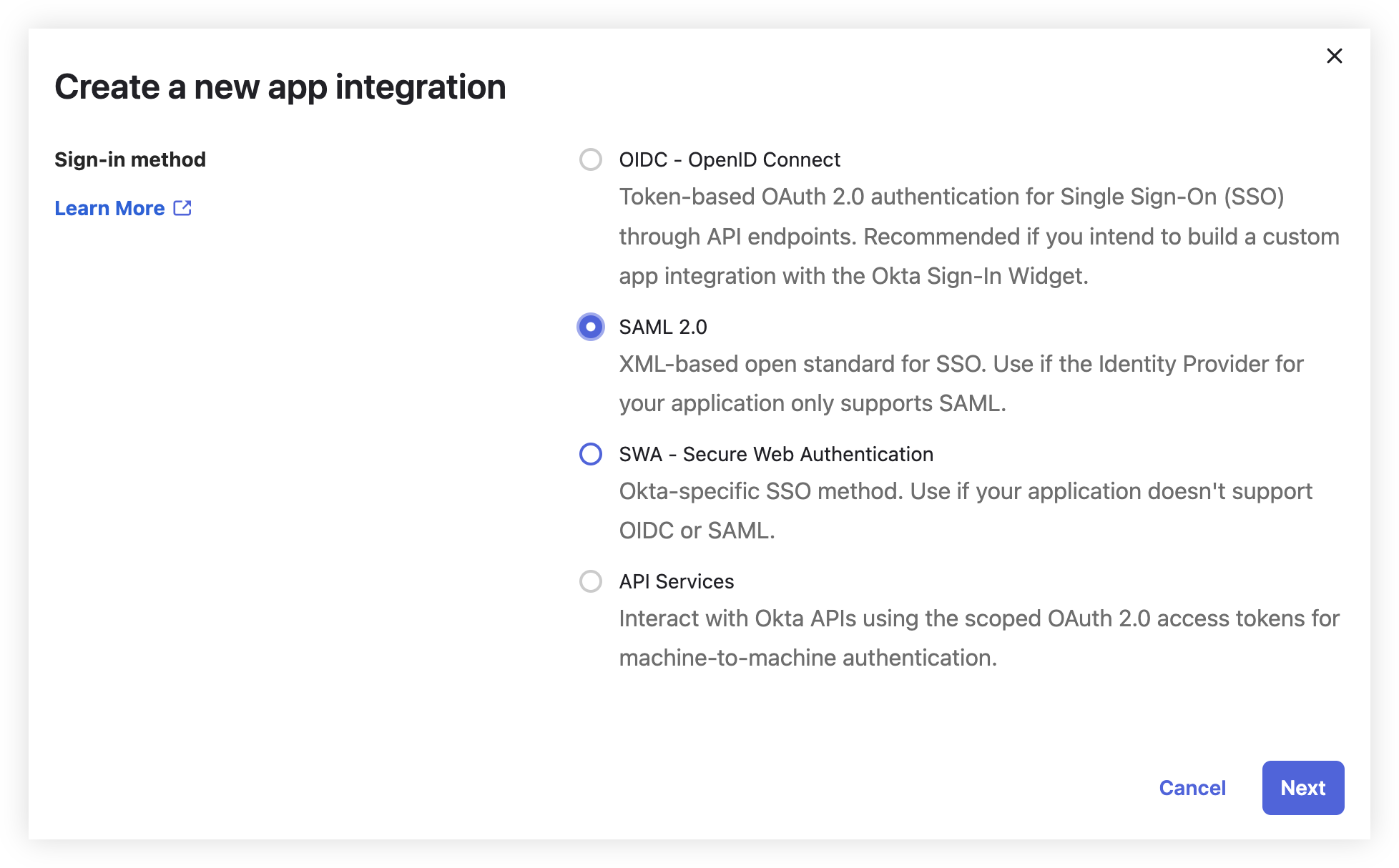
Sélectionnez **SAML 2.0** comme méthode de connexion.
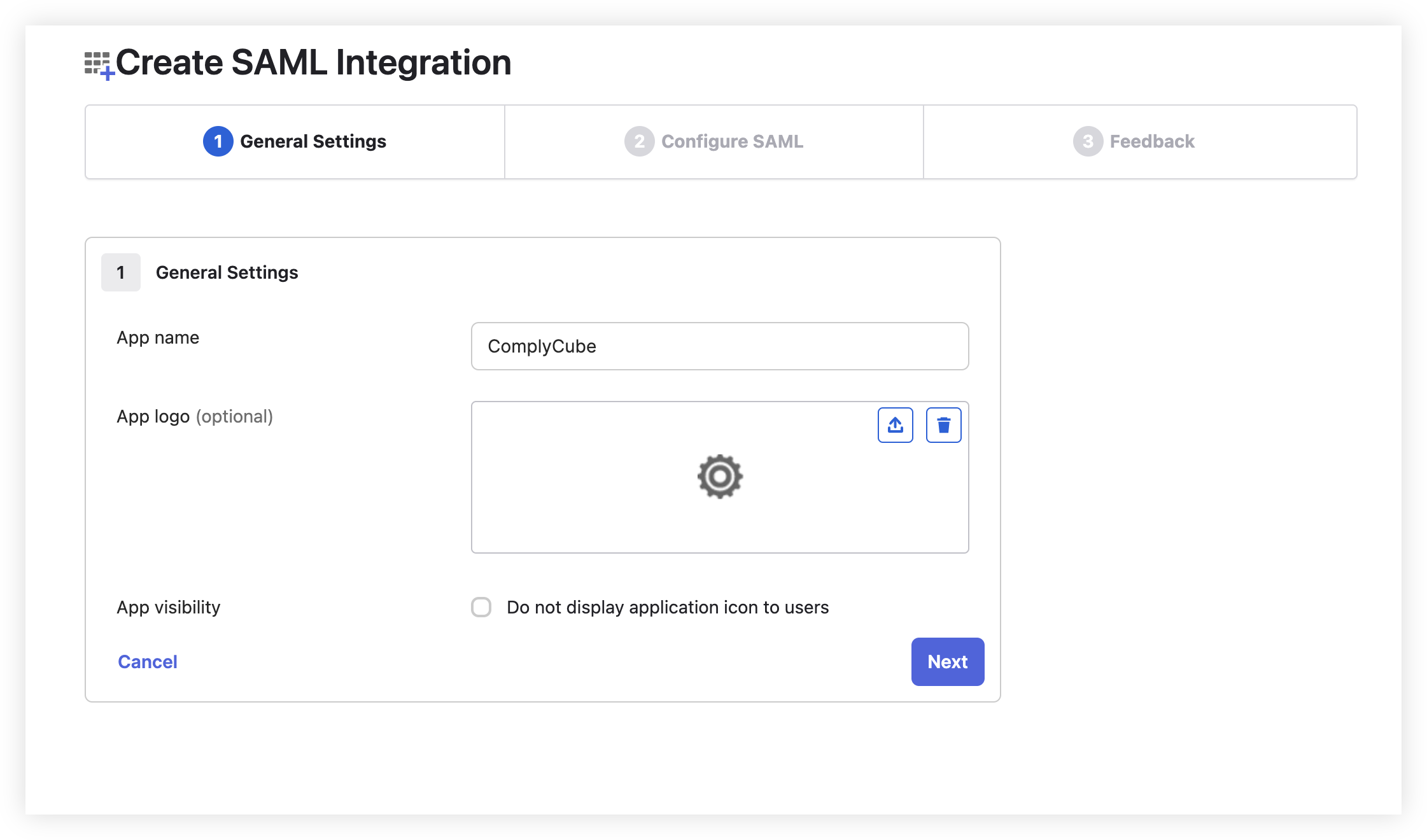
Ajoutez le nom de l'application \\"**ComplyCube**\\", puis cliquez sur **Suivant**.
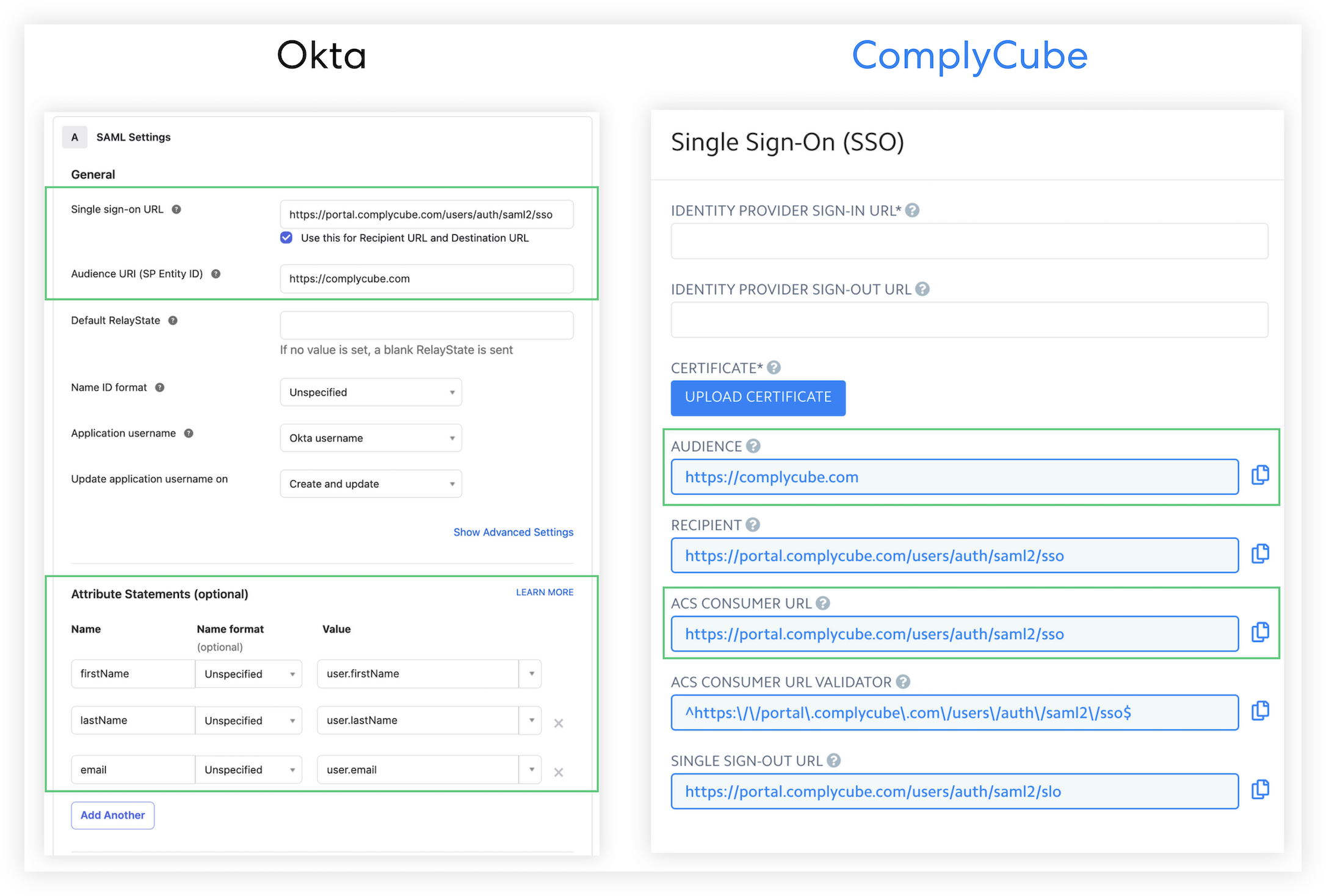
Copiez les **Audience** et un **URL du consommateur ACS** de la page des paramètres SSO de votre ComplyCube [sur les paramètres SAML de l'application dans Okta.](https://portal.complycube.com/settings/sso) sur les paramètres SAML de l'application dans Okta.
De plus, comme indiqué dans l'image ci-dessous, veuillez vous assurer que les **déclarations d'attributs** sont mappées dans Okta - '***firstName***', '***lastName***', et '***email***', car ils seront utilisés pour mettre à jour les détails du profil utilisateur dans ComplyCube à chaque connexion.
Cliquez sur **Suivant**puis **Terminer**.
{% endstep %}
{% step %}
#### Affectations des personnes et des groupes
Une fois l'application ajoutée, l'étape suivante consiste à affecter **des personnes** ou **des groupes** à cette application. Nous recommandons que les affectations soient effectuées au niveau des groupes.
Tout d'abord, ajoutez l'utilisateur individuel à votre annuaire Okta, **Annuaire → Personnes**. Une fois vos utilisateurs ajoutés, vous pouvez créer un groupe, **Annuaire → Groupe**, et affecter les individus au groupe.
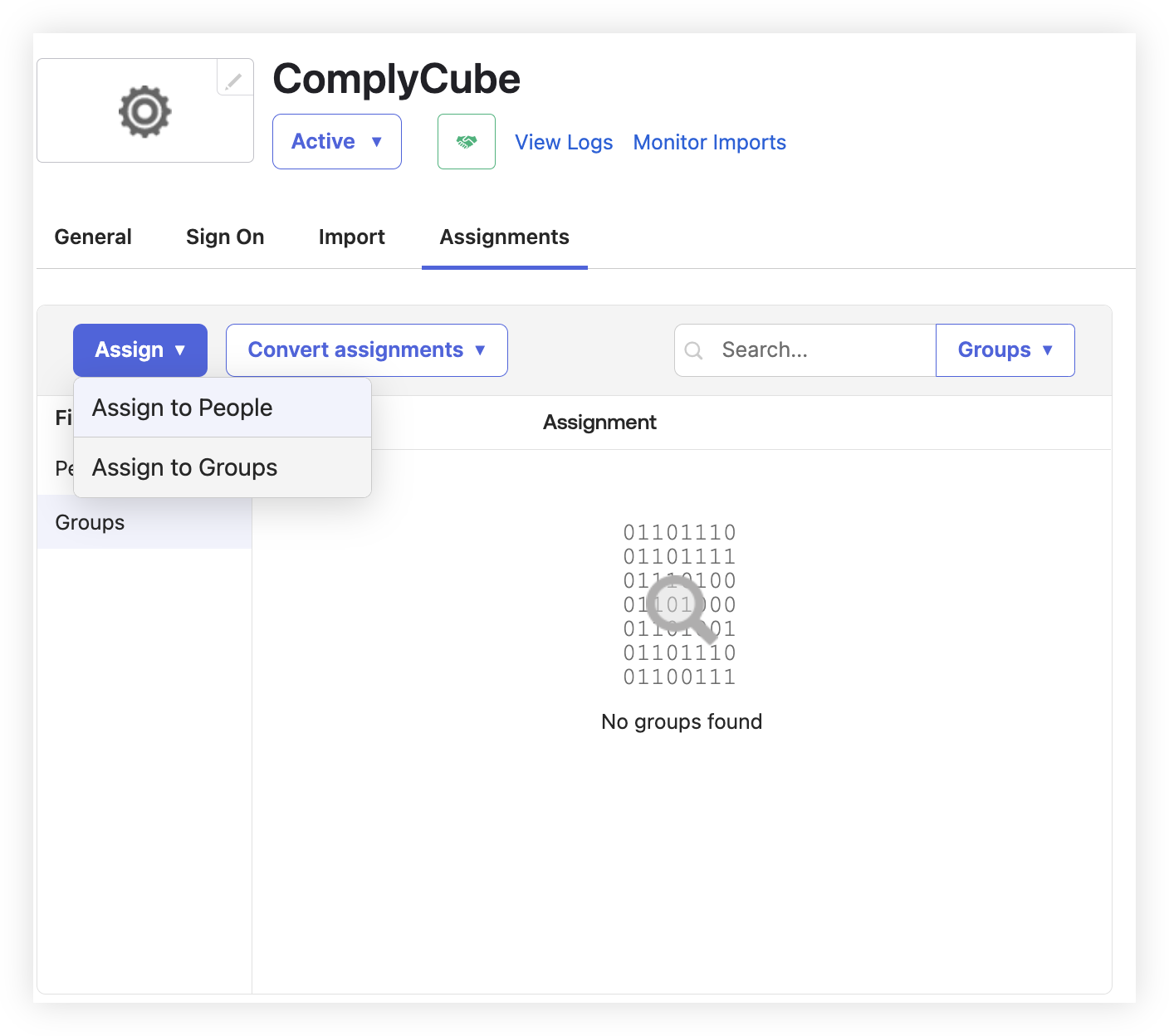
Maintenant, accédez à l'application, **Applications → ComplyCube**, cliquez sur **Affectations**, et affectez votre groupe.
{% endstep %}
{% step %}
#### Mettre à jour les paramètres SSO dans ComplyCube
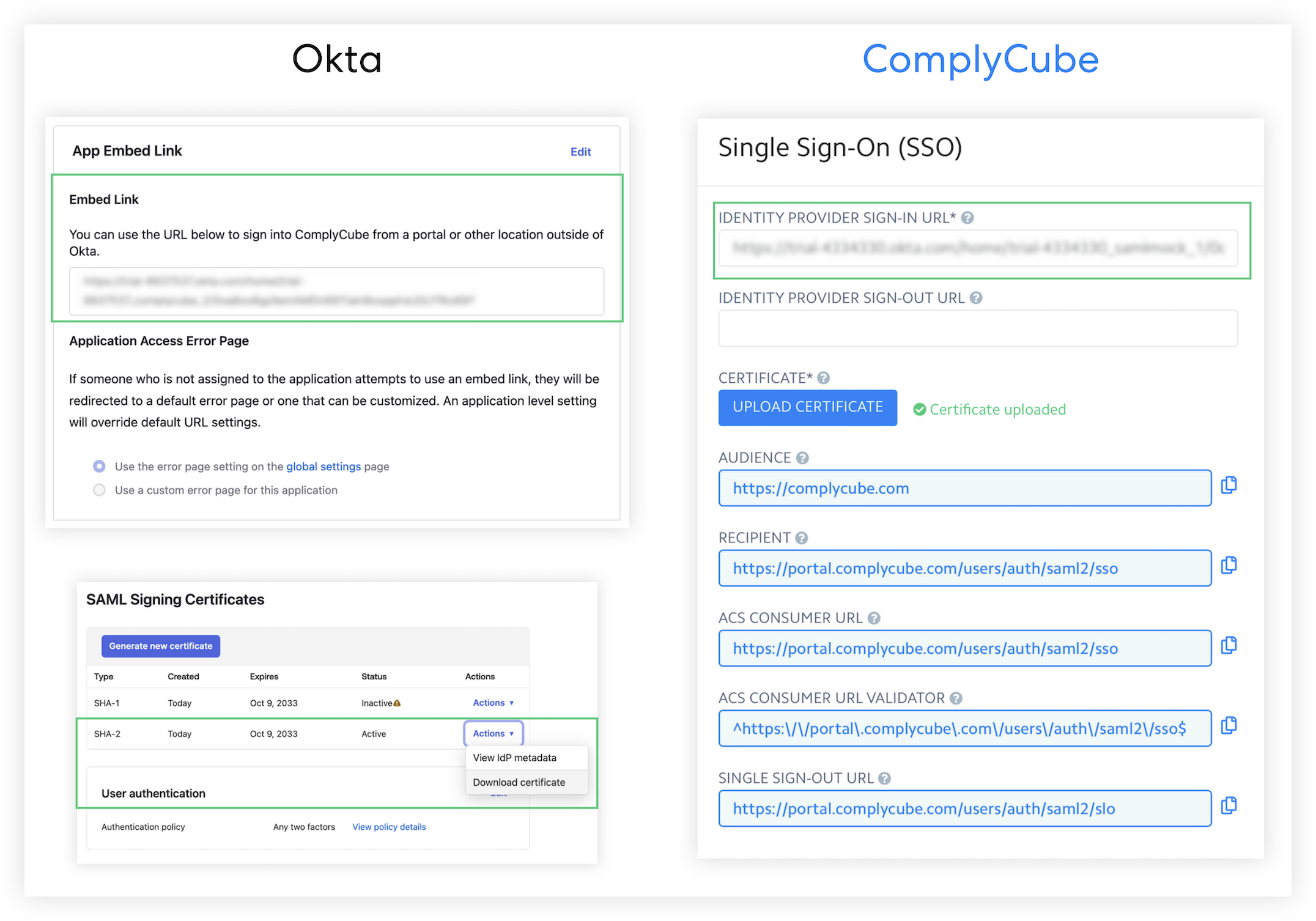
Enfin, accédez à votre ComplyCube [sur les paramètres SAML de l'application dans Okta.](https://portal.complycube.com/settings/sso), mettez à jour l' **URL de connexion,** et téléversez votre **certificat de signature** (c.-à-d. certificat X.509).
Vous pouvez trouver l' **URL de connexion** dans Okta — **Applications → ComplyCube**. Sur l'onglet **Général** , copiez le **lien d'intégration** et collez-le dans ComplyCube.
Puis cliquez sur l'onglet **Connexion** et faites défiler jusqu'en bas pour trouver les **certificats de signature**. Téléchargez le **certificat SHA-2** , téléversez-le dans ComplyCube et enregistrez vos paramètres.
{% endstep %}
{% endstepper %}
C'est tout. Vous pouvez maintenant vous connecter au portail Web ComplyCube en utilisant le SSO via Okta.
---
# Agent Instructions
This documentation is published with GitBook. GitBook is the documentation platform designed so that both humans and AI agents can read, navigate, and reason over technical content effectively. Learn more at gitbook.com.
## Querying This Documentation
If you need additional information that is not directly available in this page, you can query the documentation by asking a question.
Perform an HTTP GET request on the following URL with the `ask` and `goal` query parameters:
```
GET https://docs.complycube.com/documentation/documentation/documentation-fr/gestion-des-acces/authentification-unique-sso/sso-avec-okta.md?ask=&goal=
```
`ask` is the immediate question: it should be specific, self-contained, and written in natural language.
`goal` is what the user is ultimately trying to achieve, the reason they need the answer. Sharing it helps GitBook give you a better, more relevant answer. A goal is most helpful when it describes the outcome the user wants rather than restating the question. For example, with `ask=how do I create an API token`, a goal like `automate deployments from our CI pipeline` lets GitBook tailor the answer to that use case.
The response will contain a direct answer to the question and relevant excerpts and sources from the documentation.
Use this mechanism when the answer is not explicitly present in the current page, you need clarification or additional context, or you want to retrieve related documentation sections.